7 Cara Mengubah Word Menjadi Huruf Kapital Otomatis yang Jarang Diketahui, Ternyata Semudah Ini di 2026
mengubah teks di Microsoft Word menjadi huruf kapital sering kali dibutuhkan untuk keperluan dokumen resmi, judul, atau penekanan tertentu. Banyak pengguna yang masih bingung karena harus mengetik ulang seluruh kata secara manual. Padahal, Word menyediakan fitur bawaan yang sangat praktis untuk menyelesaikan tugas ini dalam hitungan detik.
Menggunakan Tombol Shift dan F3 pada Keyboard
Cara paling sederhana untuk mengubah huruf menjadi kapital adalah dengan memanfaatkan kombinasi tombol keyboard. Metode ini berlaku untuk semua versi Word, baik di Windows maupun Mac.
Pertama, blok atau sorot teks yang ingin diubah. Setelah itu, tekan tombol Shift dan F3 secara bersamaan untuk melihat perubahan format huruf secara instan.
Fungsi Tombol F3 yang Perlu Diketahui
Setiap kali Anda menekan Shift dan F3, Word akan mengubah teks dalam tiga mode berbeda. Mode tersebut adalah huruf kecil semua, huruf kapital di awal kata, dan huruf kapital semua.
Anda bisa menekan kombinasi ini berulang kali hingga mendapatkan format yang diinginkan. Cara ini sangat efektif untuk menghemat waktu dibandingkan mengetik ulang.
Menggunakan Menu Change Case di Ribbon
Selain tombol keyboard, Word juga menyediakan menu khusus bernama Change Case yang terletak di tab Beranda. Menu ini memberikan opsi yang lebih jelas dan mudah dipahami oleh pengguna pemula.
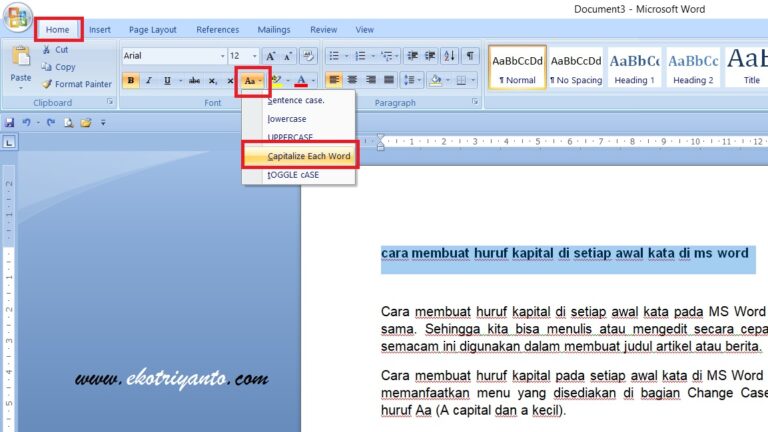
Caranya adalah dengan memblok teks terlebih dahulu, lalu klik ikon Aa di grup Font. Setelah itu, pilih opsi UPPERCASE untuk mengubah semua huruf menjadi kapital.
Opsi Lain dalam Menu Change Case
Selain UPPERCASE, Anda juga bisa memilih Sentence Case untuk kapital di awal kalimat, atau Capitalize Each Word untuk judul. Setiap opsi memiliki fungsi yang berbeda sesuai kebutuhan dokumen Anda.
Menu ini sangat berguna jika Anda ingin mengubah sebagian teks tanpa memengaruhi bagian lain. Anda juga bisa menggunakannya untuk memperbaiki format tabel atau daftar dengan cepat.
Mengubah Huruf Kapital pada Sebagian Kata Saja
Terkadang Anda hanya perlu mengubah beberapa kata menjadi kapital, bukan seluruh kalimat. Untuk kasus ini, Anda bisa memblok kata tersebut dan menerapkan langkah yang sama seperti sebelumnya.
Jika Anda sering bekerja dengan dokumen panjang, trik ini akan sangat membantu. Anda tidak perlu repot mengubah bahasa di laptop atau mengatur ulang format secara manual.
Menggunakan Fitur Find and Replace untuk Teks Tertentu
Jika Anda ingin mengubah semua kata tertentu menjadi huruf kapital secara otomatis, fitur Find and Replace bisa menjadi solusi. Fitur ini berguna untuk dokumen yang sangat panjang dengan banyak pengulangan kata.
Buka menu Replace dengan menekan Ctrl dan H, lalu ketik kata yang ingin dicari. Pada kolom Replace With, ketik kata yang sama dalam huruf kapital, kemudian klik Replace All.
Metode ini sangat efisien untuk memperbarui istilah atau nama produk di seluruh dokumen. Anda juga bisa menggunakannya untuk mengubah pecahan atau simbol lain yang membutuhkan format khusus.
Mengubah Huruf Kapital pada Mac dan Perangkat Lain
Bagi pengguna Mac, kombinasi tombol yang digunakan sedikit berbeda. Anda bisa menekan Command dan Shift bersamaan dengan huruf A untuk mengubah teks menjadi kapital.
Jika Anda menggunakan Word versi online atau aplikasi seluler, menu Change Case juga tersedia di tab Beranda. Pastikan Anda sudah memblok teks sebelum mencari menu tersebut.
Untuk pengguna yang sering bekerja dengan file PDF, Anda bisa mengonversi PDF menjadi Word terlebih dahulu agar mudah diedit. Setelah itu, baru terapkan cara mengubah huruf kapital di atas.
Tips Menghindari Kesalahan Saat Mengubah Huruf Kapital
Sebelum mengubah seluruh teks menjadi kapital, pastikan Anda tidak mengubah bagian yang seharusnya tetap kecil seperti singkatan atau inisial. Periksa kembali hasil akhir setelah menerapkan perubahan.
Jika Anda bekerja dengan dokumen yang memiliki banyak format, gunakan fitur Undo jika hasilnya tidak sesuai. Anda juga bisa menyimpan salinan dokumen sebelum melakukan perubahan besar.
Untuk kebutuhan presentasi, Anda bisa mengubah hasil Word ke slide show agar lebih mudah dibaca. Pastikan format huruf kapital sudah sesuai sebelum memindahkannya ke aplikasi lain.
Kesimpulan
Mengubah Word menjadi huruf kapital sangat mudah dilakukan dengan berbagai metode yang tersedia. Anda bisa menggunakan tombol Shift dan F3, menu Change Case, atau fitur Find and Replace sesuai kebutuhan.
Pilih cara yang paling nyaman dan cepat untuk Anda. Dengan memahami teknik ini, pekerjaan mengedit dokumen akan terasa jauh lebih ringan dan efisien setiap hari.