Ternyata Begini Cara Mengubah Word Menjadi PDF di Windows 7 yang Jarang Diketahui, Wajib Tahu!
Mengubah dokumen Word menjadi PDF di windows 7 seringkali menjadi kebutuhan mendesak, terutama saat ingin mengirim file yang rapi dan tidak mudah berubah. Format PDF memang menjadi standar untuk dokumen resmi karena tampilannya konsisten di semua perangkat. Berikut ini beberapa metode yang bisa Anda gunakan tanpa perlu repot menginstal aplikasi tambahan.
Menggunakan Fitur Save As di Microsoft Word
Metode paling sederhana untuk mengubah Word ke PDF adalah melalui menu Save As yang sudah tersedia di Microsoft Word. Fitur ini berfungsi baik di Windows 7 dan tidak memerlukan koneksi internet sama sekali.
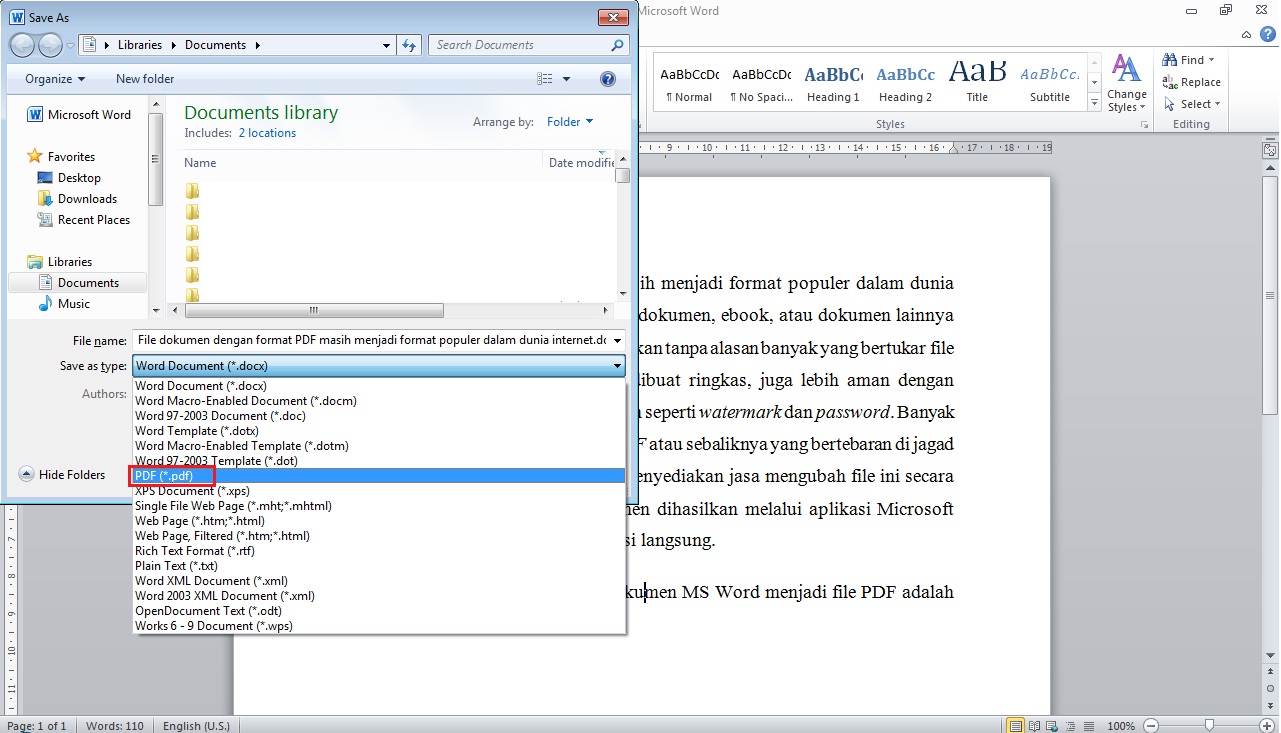
Pertama, buka file Word yang ingin Anda konversi, lalu klik menu File dan pilih opsi Save As. Setelah itu, tentukan lokasi penyimpanan yang diinginkan di komputer Anda.
Pada bagian Save as type, pilih opsi PDF (*.pdf) dari daftar yang tersedia. Anda juga bisa mengatur opsi optimasi, seperti standar untuk cetak atau ukuran minimum untuk email, sebelum menekan tombol Save.
Kelebihan Menggunakan Save As
- Proses konversi sangat cepat dan tidak butuh internet.
- Kualitas gambar dan tata letak tetap terjaga dengan baik.
- Anda bisa memilih folder tujuan secara fleksibel.
Menggunakan Menu Export untuk Hasil yang Lebih Stabil
Jika Anda menggunakan Microsoft Word versi yang lebih baru, menu Export bisa menjadi pilihan yang lebih resmi dan stabil. Cara mengubah PDF ke Word sebenarnya tidak sulit, namun untuk kebalikannya, menu ini sangat membantu.
Caranya, klik menu File lalu pilih opsi Export. Selanjutnya, klik tombol Create PDF/XPS Document dan tentukan lokasi penyimpanan file.
Di bagian Options, Anda bisa mengatur halaman mana saja yang ingin dikonversi, atau memilih kualitas file yang diinginkan. Setelah semua pengaturan selesai, klik Publish dan file PDF akan langsung dibuat.
Metode ini sangat disarankan untuk dokumen yang banyak mengandung gambar atau grafik karena hasilnya lebih presisi. Integrasi antara Windows 7 dan Office membuat proses konversi berjalan mulus tanpa hambatan.
Menggunakan Microsoft Print to PDF sebagai Alternatif
Trik lain yang bisa digunakan di Windows 7 adalah memanfaatkan fitur virtual printer bernama Microsoft Print to PDF. Cara mengubah file PDF ke Word memang berbeda, tapi untuk membuat PDF, trik ini sangat berguna.
Tekan tombol Ctrl + P pada keyboard untuk membuka jendela print, lalu pilih Microsoft Print to PDF sebagai printer tujuan. Windows akan memperlakukan perintah ini seperti mencetak dokumen ke file digital.
Setelah itu, Anda akan diminta menentukan nama file dan lokasi penyimpanan. Klik Save dan dokumen Word Anda akan berubah menjadi PDF seketika.
Metode ini sangat efektif jika menu Save As atau Export sedang bermasalah. Fitur ini juga berfungsi untuk hampir semua aplikasi di Windows, bukan hanya Word saja.
Menggunakan Word Online Jika Tidak Punya Aplikasi Desktop
Bagi Anda yang tidak memiliki Microsoft Word terinstal di Windows 7, masih ada cara untuk mengubah Word ke PDF menggunakan browser. Anda hanya perlu akun Microsoft atau OneDrive untuk mengakses Word Online.
Buka situs Office.com, unggah file Word yang ingin dikonversi, dan buka dokumen tersebut di browser. Setelah terbuka, klik menu File lalu pilih Save As dan klik Download as PDF.
Server Microsoft akan memproses konversi di cloud dan mengirimkan file PDF kembali kepada Anda. Cara ini sangat membantu jika aplikasi desktop sedang error atau lisensinya kadaluarsa.
Pastikan koneksi internet Anda stabil agar proses unggah dan unduh berjalan lancar. Untuk font standar seperti Arial atau Calibri, hasil konversi dijamin tetap rapi.
Kesimpulan
Mengubah Word menjadi PDF di Windows 7 ternyata bisa dilakukan dengan beberapa cara yang mudah dan praktis. Anda bisa memilih metode Save As, Export, Print to PDF, atau Word Online sesuai kebutuhan dan kondisi perangkat.
Semua metode di atas tidak memerlukan aplikasi pihak ketiga yang berbayar atau penuh iklan. Pastikan untuk selalu memeriksa hasil konversi agar tidak ada halaman yang terpotong atau gambar yang hilang sebelum dokumen dikirim.