Cara Mengubah Word Menjadi PDF di Komputer Ternyata Semudah Ini, 7 Langkah Praktis untuk Siswa Kelas 7 yang Wajib Tahu
Mengubah dokumen Word menjadi PDF adalah kebutuhan umum bagi pelajar, mahasiswa, maupun pekerja kantoran. Format PDF dipilih karena tampilannya selalu konsisten di berbagai perangkat dan sulit diubah oleh orang lain.
Artikel ini akan membahas beberapa metode praktis untuk melakukan konversi PDF ke Word maupun sebaliknya langsung dari komputer Anda. Anda tidak perlu menginstal aplikasi tambahan jika sudah memiliki Microsoft Word versi terbaru.
Menggunakan Fitur save as atau Export di Microsoft Word
Cara paling sederhana untuk mengubah Word menjadi PDF adalah memanfaatkan fitur bawaan Microsoft Word. Fitur ini tersedia di semua versi Word modern, mulai dari 2010 hingga 365.
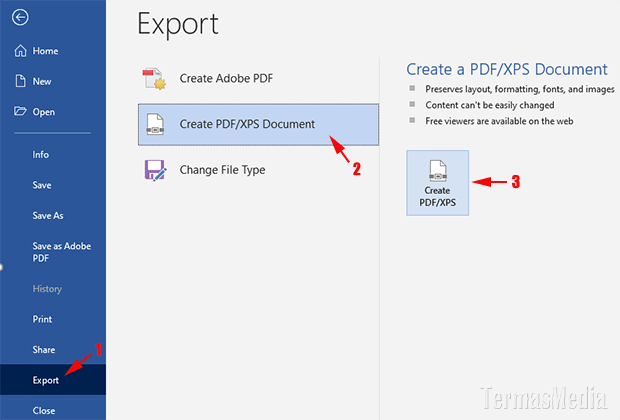
Pertama, buka dokumen Word yang ingin dikonversi, lalu klik menu File dan pilih opsi Save As atau Export. Selanjutnya pilih format PDF dari daftar tipe file yang tersedia.
Langkah-Langkah Menggunakan Save As
- Buka dokumen Word Anda.
- Klik menu File di pojok kiri atas.
- Pilih Save As dan tentukan lokasi penyimpanan.
- Pada bagian Save as type, pilih PDF.
- Klik Save dan tunggu proses konversi selesai.
Metode ini sangat mudah dan tidak memerlukan koneksi internet. Hasil konversi juga menjaga kualitas teks dan gambar agar tetap tajam.
Menggunakan Google Docs sebagai Alternatif Gratis
Jika Anda tidak memiliki Microsoft Word, Anda bisa menggunakan Google Docs yang gratis dan berbasis online. Namun, cara ini membutuhkan koneksi internet yang stabil.
Pertama, unggah file Word ke Google Drive, lalu buka dengan Google Docs. Setelah itu, klik File, pilih Download, dan pilih PDF Document.
Metode ini sangat membantu bagi pengguna yang sering berpindah perangkat atau bekerja secara kolaboratif. Anda juga bisa mengubah PDF ke Word dengan cara sebaliknya menggunakan Google Docs.
Menggunakan Situs Konversi Online
Banyak situs web yang menawarkan layanan ubah Word jadi PDF secara gratis tanpa perlu mendaftar. Beberapa di antaranya adalah Smallpdf, ILovePDF, dan Adobe Acrobat Online.
Anda cukup mengunggah file Word ke situs tersebut, lalu tekan tombol konversi. Setelah selesai, unduh hasilnya dan simpan di komputer Anda.
Namun, perlu diingat bahwa mengunggah dokumen pribadi ke situs online memiliki risiko privasi. Pastikan Anda menggunakan situs terpercaya dan tidak mengunggah file yang bersifat rahasia.
Menggunakan Aplikasi Desktop Khusus
Bagi Anda yang sering melakukan konversi file dalam jumlah banyak, aplikasi desktop seperti WPS Office atau LibreOffice bisa menjadi pilihan. Kedua aplikasi ini mendukung ekspor dokumen ke PDF dengan mudah.
WPS Office bahkan memiliki antarmuka yang mirip dengan Microsoft Word, sehingga tidak butuh waktu lama untuk beradaptasi. LibreOffice juga merupakan perangkat lunak open source yang gratis digunakan.
Dengan aplikasi desktop, Anda tidak perlu khawatir tentang batasan ukuran file atau kecepatan internet. Proses konversi berjalan langsung di komputer Anda.
Tips Mengoptimalkan Hasil Konversi
Agar hasil PDF terlihat rapi, pastikan dokumen Word Anda sudah menggunakan format yang konsisten, seperti jenis huruf dan ukuran margin yang sama. Periksa juga apakah ada gambar atau tabel yang perlu diatur ulang.
Jika dokumen Anda panjang, gunakan fitur heading di Word agar navigasi PDF menjadi lebih mudah. Anda juga bisa menambahkan nomor halaman sebelum melakukan konversi.
Setelah file PDF jadi, selalu buka dan periksa kembali untuk memastikan tidak ada halaman yang terpotong atau teks yang berantakan.
Kesimpulan
Mengubah Word menjadi PDF di komputer dapat dilakukan dengan berbagai cara, mulai dari fitur bawaan Word, Google Docs, situs online, hingga aplikasi desktop. Setiap metode memiliki kelebihan dan kekurangan masing-masing.
Pilih metode yang paling sesuai dengan kebutuhan dan perangkat yang Anda miliki. Dengan mengikuti panduan di atas, Anda bisa menghasilkan file PDF berkualitas tinggi dalam hitungan menit.