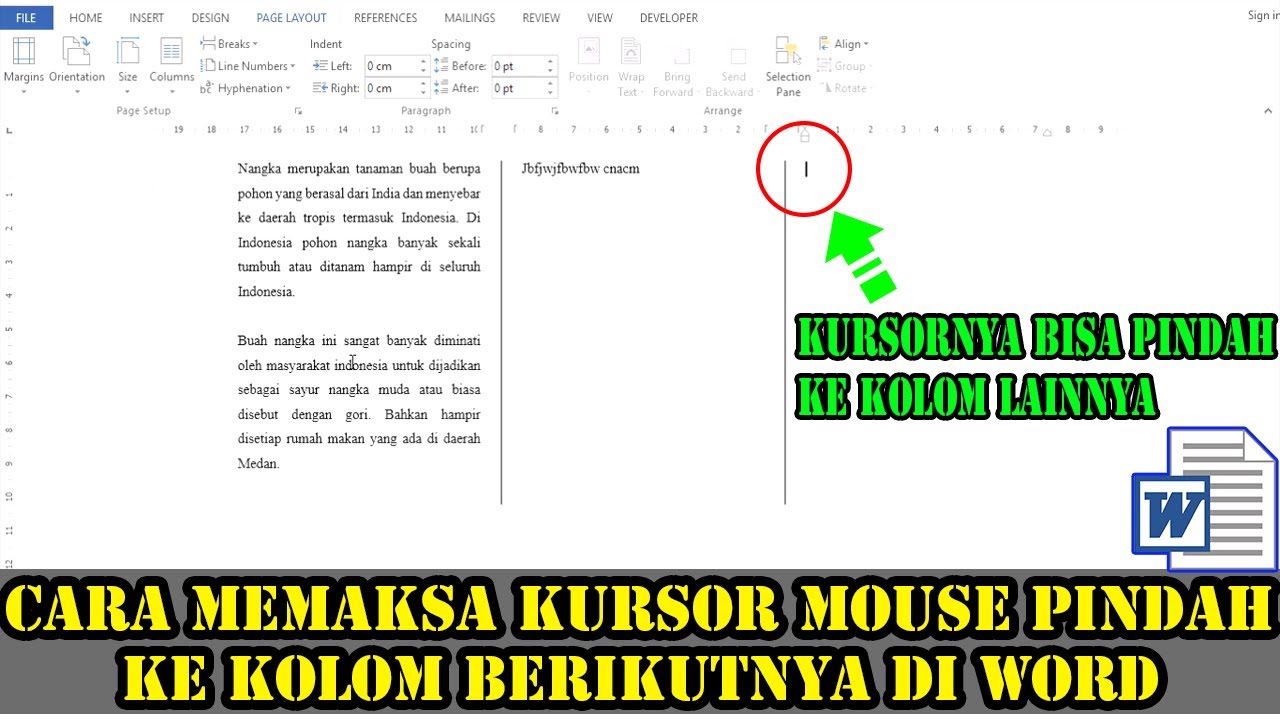
Rahasia Cepat Cara Mengubah Word Kursor Windows 8 Agar Tampilan Kerja Makin Keren
Mengatur tampilan visual pada perangkat komputer dapat meningkatkan kenyamanan saat bekerja. Banyak pengguna mencari tahu cara mengubah word kursor windows 8 agar lebih mudah terlihat di layar.
Kursor yang jelas sangat membantu produktivitas saat Anda sedang mengetik dokumen panjang. Perubahan ini tidak hanya soal estetika tetapi juga soal fungsionalitas mata.
Memahami Perbedaan Kursor Sistem dan Kursor Aplikasi
Penting untuk membedakan antara kursor mouse sistem dengan kursor teks di dalam aplikasi. Kursor mouse adalah penunjuk yang bergerak bebas di seluruh layar komputer Anda.
Sementara itu, kursor teks adalah garis vertikal yang berkedip saat Anda mengetik. Memahami perbedaan ini adalah langkah awal sebelum melakukan modifikasi pada perangkat.
cara mengubah kursor laptop Secara Umum
Anda dapat mengubah bentuk penunjuk mouse melalui pengaturan kontrol panel pada sistem operasi. Hal ini merupakan cara mengubah kursor laptop yang paling dasar dan efektif.
Langkah ini akan mengubah tampilan pointer di seluruh jendela aplikasi yang sedang terbuka. Anda bisa memilih desain yang lebih besar atau memiliki warna yang kontras.
Langkah Praktis Mengatur Kursor di Microsoft Word
Saat bekerja dengan dokumen, terkadang pengguna merasa kesulitan melihat posisi ketikan. Anda perlu memahami cara mengatur kursor di word agar tidak kehilangan jejak tulisan.
Pengaturan ini biasanya berkaitan dengan ketebalan garis dan warna indikator pengetikan. Hal tersebut sangat berguna bagi pengguna yang memiliki keterbatasan penglihatan atau layar resolusi tinggi.
Menyesuaikan Visual Pengetikan
Jika Anda merasa garis pengetikan terlalu tipis, Anda bisa mengubahnya melalui pengaturan aksesibilitas. Ini adalah cara mengubah warna kursor di word yang paling umum dilakukan.
Dengan mengubah warna, mata Anda akan lebih cepat menangkap posisi terakhir teks. Proses ini sangat membantu saat Anda sedang melakukan penyuntingan dokumen yang sangat kompleks.
Tips Mengatasi Masalah Kursor yang Tidak Muncul
Terkadang pengguna mengalami kendala di mana penunjuk hilang saat sedang mengoperasikan perangkat. Masalah ini bisa disebabkan oleh driver yang usang atau pengaturan yang salah.
Pastikan Anda sudah memahami cara memunculkan kursor di word jika garis ketik menghilang secara tiba-tiba. Biasanya, menekan tombol tertentu atau melakukan restart aplikasi dapat menyelesaikan masalah tersebut.
Optimasi Kursor untuk Pengguna Windows Terbaru
Meskipun panduan ini fokus pada sistem lama, prinsip dasarnya tetap berlaku pada teknologi baru. Anda mungkin juga tertarik mencari cara mengubah kursor laptop windows 11 untuk tampilan lebih modern.
Teknologi terbaru menawarkan lebih banyak pilihan kustomisasi warna dan ukuran yang lebih halus. Namun, dasar-dasar navigasi pada sistem operasi lama tetap menjadi fondasi yang penting.
Metode Kustomisasi Warna dan Ukuran
Visual yang menarik dapat membuat sesi kerja menjadi tidak membosankan. Anda bisa mencoba berbagai kombinasi warna untuk membedakan antara kursor sistem dan kursor aplikasi.
Berikut adalah beberapa hal yang bisa Anda sesuaikan pada perangkat Anda:
- Ukuran diameter pointer mouse untuk visibilitas maksimal.
- Warna kontras tinggi agar kursor terlihat di latar belakang gelap.
- Kecepatan pergerakan pointer agar sinkron dengan gerakan tangan.
- Skema warna khusus untuk kursor teks di dalam dokumen.
Melakukan penyesuaian ini secara berkala akan menjaga kenyamanan mata Anda. Jangan ragu untuk bereksperimen dengan berbagai gaya yang tersedia di menu pengaturan.
Kesimpulan
Mengubah tampilan kursor adalah cara sederhana untuk meningkatkan pengalaman menggunakan komputer. Baik Anda menggunakan sistem lama maupun baru, kustomisasi ini sangat bermanfaat bagi produktivitas.
Pastikan Anda mengikuti langkah-langkah pengaturan dengan benar agar tidak mengganggu fungsi dasar lainnya. Dengan kursor yang tepat, pekerjaan mengetik akan terasa jauh lebih ringan dan menyenangkan.