Ternyata Mudah, Ini Cara Mengubah Word Landscape Agar Dokumen Anda Terlihat Profesional
mengatur orientasi dokumen merupakan keterampilan dasar yang sangat penting bagi pengguna perangkat lunak pengolah kata. Mengubah tampilan dari vertikal ke horizontal sering kali dibutuhkan saat menyusun tabel besar atau grafik yang lebar.
Artikel ini akan memberikan panduan lengkap mengenai berbagai teknik pengaturan tata letak halaman. Anda akan mempelajari langkah demi langkah agar dokumen terlihat profesional dan rapi.
Langkah Dasar Mengubah Orientasi Seluruh Dokumen
Langkah pertama yang paling umum adalah mengubah seluruh orientasi kertas dalam satu file sekaligus. Hal ini sangat berguna jika seluruh isi dokumen memang dirancang untuk tampilan melebar.
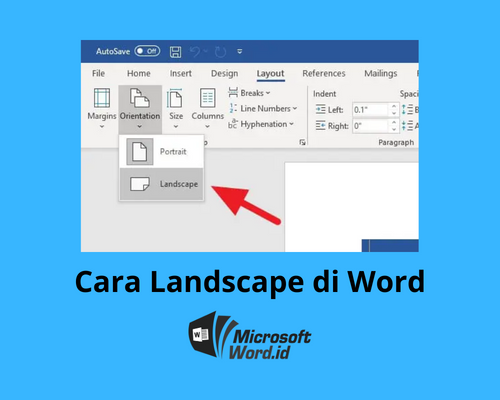
Anda dapat menggunakan cara mengubah kertas word menjadi landscape melalui menu tata letak yang tersedia. Silakan pilih tab Layout pada bilah menu utama di bagian atas layar Anda.
Setelah itu, klik pada opsi Orientasi untuk melihat pilihan yang tersedia. Pilih menu Landscape agar seluruh halaman dalam dokumen tersebut berubah secara otomatis.
Mengatur Orientasi untuk Tabel yang Lebar
Sering kali pengguna mengalami kesulitan saat menyisipkan data yang sangat luas ke dalam dokumen. Dalam kondisi ini, Anda mungkin perlu mencari cara mengubah tabel menjadi landscape di word agar data tidak terpotong.
Anda bisa mengatur halaman khusus tempat tabel tersebut berada tanpa mengganggu halaman lainnya. Gunakan fitur pemisah halaman untuk mengisolasi area yang ingin diubah orientasinya.
Teknik Mengubah Satu Halaman Tertentu Saja
Banyak pengguna bertanya tentang cara mengubah landscape word satu halaman tanpa merusak format halaman sebelum dan sesudahnya. Teknik ini memerlukan pemahaman tentang penggunaan section break atau pemisah bagian.
Pertama, letakkan kursor di bagian paling awal halaman yang ingin Anda ubah orientasinya. Masuk ke menu Layout, lalu pilih Breaks dan temukan opsi Next Page pada bagian Section Breaks.
Lakukan hal yang sama pada akhir halaman tersebut agar perubahan tidak merembet ke halaman berikutnya. Setelah section terpisah, Anda dapat dengan mudah menerapkan cara mengubah halaman word menjadi landscape secara spesifik.
Menggunakan Menu Page Setup untuk Kontrol Lebih Detail
Jika Anda menginginkan presisi yang lebih tinggi, gunakan dialog kotak Page Setup yang lebih lengkap. Cara ini sangat efektif untuk mengatur margin sekaligus orientasi dalam satu jendela kerja.
Klik tanda panah kecil di pojok kanan bawah grup Page Setup pada tab Layout. Di jendela yang muncul, pilih orientasi Landscape dan pada bagian Apply to, pilih kata Selected Text atau This Section.
Metode ini memastikan bahwa perubahan hanya berdampak pada area yang Anda pilih saja. Dengan demikian, dokumen Anda akan tetap konsisten meskipun memiliki berbagai jenis orientasi halaman.
Tips Mengelola Dokumen dengan Berbagai Orientasi
Menggabungkan halaman portrait dan landscape dalam satu file memerlukan ketelitian ekstra agar tidak terjadi kesalahan format. Pastikan Anda selalu memeriksa kembali tampilan print preview sebelum mencetak dokumen.
Gunakan fitur navigasi halaman untuk memastikan transisi antar section berjalan dengan mulus dan benar. Hal ini akan mencegah terjadinya pergeseran teks atau gambar yang tidak diinginkan secara tiba-tiba.
Selain itu, perhatikan juga ukuran margin saat Anda mengubah orientasi kertas. Margin yang terlalu sempit pada tampilan landscape dapat menyebabkan tampilan tabel menjadi tidak seimbang secara visual.
Kesimpulan
Memahami berbagai teknik pengaturan halaman akan sangat meningkatkan produktivitas kerja Anda dalam menyusun laporan atau dokumen resmi. Anda kini telah mengetahui cara mengubah orientasi baik untuk seluruh dokumen maupun hanya pada halaman tertentu saja.
Praktikkan langkah-langkah di atas secara bertahap hingga Anda benar-benar mahir mengoperasikannya. Dengan penguasaan yang baik, dokumen yang Anda buat akan selalu terlihat rapi dan mudah dibaca oleh siapa pun.