Ternyata Mudah! Ini Cara Mengubah Word Kursor Agar Kerja Lebih Cepat dan Efisien
Mengatur tampilan visual saat bekerja di komputer sangat penting untuk kenyamanan mata. Salah satu hal yang sering dicari pengguna adalah cara mengubah word kursor agar lebih terlihat jelas. Artikel ini akan membahas berbagai metode untuk memodifikasi tampilan kursor Anda.
Alasan Penting Mengubah Tampilan Kursor
Kursor yang terlalu kecil atau warnanya terlalu pucat dapat mengganggu konsentrasi saat mengetik. Dengan melakukan kustomisasi, Anda bisa meningkatkan fokus pada dokumen yang sedang dikerjakan. Hal ini sangat membantu bagi pengguna yang bekerja dalam durasi lama di depan layar.
Selain masalah kenyamanan, estetika juga menjadi alasan utama banyak orang melakukan kustomisasi. Setiap orang memiliki preferensi visual yang berbeda untuk menunjang produktivitas mereka. Mengubah tampilan kursor memberikan sentuhan personal pada lingkungan kerja digital Anda.
Meningkatkan Fokus dengan Warna Kontras
Warna yang mencolok dapat membantu mata menemukan posisi ketikan dengan lebih cepat. Hal ini sangat berguna ketika Anda harus berpindah antar jendela aplikasi dengan cepat. Kontras yang tinggi memastikan Anda tidak kehilangan jejak tulisan di tengah paragraf.
Langkah Praktis Cara Mengubah Kursor Mouse
Anda bisa memulai dengan pengaturan sistem operasi untuk mengubah bentuk pointer secara umum. Masuklah ke menu pengaturan perangkat di komputer atau laptop Anda. Cari bagian aksesibilitas untuk menemukan opsi kustomisasi pointer yang tersedia.
Di dalam menu tersebut, Anda dapat memilih berbagai bentuk dan ukuran kursor yang diinginkan. Anda juga bisa menggunakan cara mengubah kursor mouse melalui pengaturan grafis pada perangkat tertentu. Langkah ini sangat mudah dilakukan tanpa memerlukan keahlian teknis yang mendalam.
Menggunakan Skema Warna Kustom
Jika warna standar terasa membosankan, Anda bisa memilih warna neon yang lebih terang. Pilihan warna ini sangat efektif untuk mengurangi kelelahan mata saat bekerja di ruangan gelap. Pastikan warna yang dipilih tetap terlihat kontras dengan latar belakang layar Anda.
Tips Cara Mengubah Warna Kursor di Word
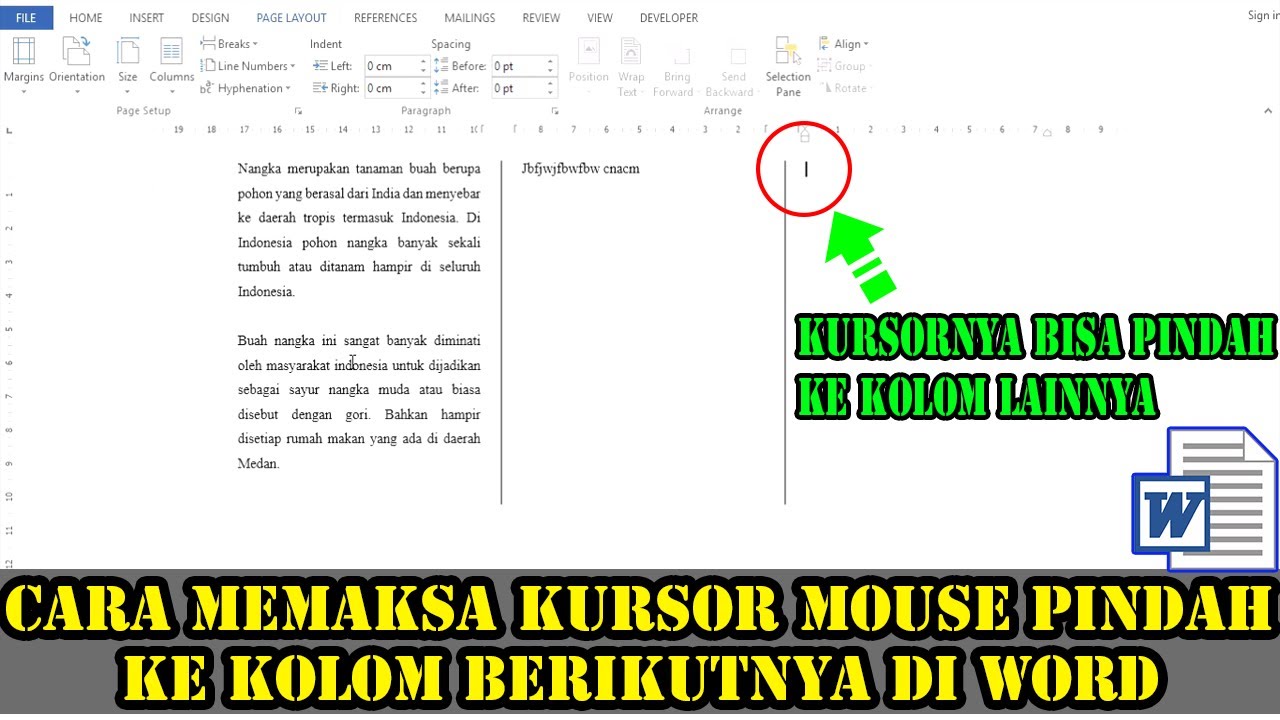
Terkadang pengguna ingin mengubah tampilan kursor khusus saat berada di aplikasi pengolah kata. Anda bisa mencari pengaturan di dalam menu opsi untuk menyesuaikan kursor di word secara spesifik. Hal ini memastikan pengalaman mengetik menjadi jauh lebih menyenangkan dan efisien.
Selain itu, penting untuk memahami cara mengatur kursor di word agar tidak mengganggu pembaca dokumen. Pengaturan ini biasanya terletak di bagian opsi tampilan atau pengaturan kursor. Pastikan Anda sudah menguji tampilannya sebelum mulai mengetik dokumen yang panjang.
Menyesuaikan Ukuran Kursor untuk Layar Besar
Layar beresolusi tinggi seringkali membuat kursor standar terlihat sangat kecil dan sulit ditemukan. Anda perlu menyesuaikan ukuran kursor agar tetap terlihat jelas di seluruh area kerja. Pengaturan ini dapat dilakukan melalui menu aksesibilitas pada sistem operasi Anda.
Cara Mengubah Warna Kursor Laptop Secara Menyeluruh
Bagi pengguna laptop, sinkronisasi pengaturan kursor sangat penting agar tetap konsisten di semua aplikasi. Anda bisa menerapkan cara mengubah warna kursor laptop melalui kontrol panel sistem. Dengan begitu, kursor Anda akan tetap terlihat sama baik di browser maupun di aplikasi kantor.
Pastikan perangkat lunak penggerak mouse Anda selalu dalam versi terbaru agar fitur kustomisasi berjalan lancar. Beberapa perangkat keras premium bahkan menyediakan aplikasi khusus untuk mengatur tampilan kursor secara lebih mendalam. Hal ini memberikan fleksibilitas maksimal bagi para profesional kreatif.
Kesimpulan
Mengubah tampilan kursor adalah langkah sederhana namun berdampak besar pada kenyamanan kerja. Dengan mengikuti panduan ini, Anda dapat menciptakan lingkungan kerja digital yang lebih personal. Jangan ragu untuk bereksperimen dengan berbagai warna dan ukuran yang paling sesuai untuk Anda.