3 Cara Mudah Mengubah Word Menjadi PDF Online Tanpa Ribet di Tahun 2026
Format PDF sudah menjadi standar untuk berbagi dokumen profesional. Dengan mengubah word menjadi pdf, tata letak teks dan gambar akan tetap rapi di perangkat mana pun.
Banyak orang masih bingung mencari cara mengubah word menjadi pdf online yang praktis. Padahal ada beberapa metode yang bisa kamu coba, baik menggunakan aplikasi bawaan maupun layanan berbasis web.
1. Manfaatkan Fitur Bawaan Microsoft Word
Microsoft Word menyediakan fitur langsung untuk mengonversi dokumen. Kamu tidak perlu menginstal aplikasi tambahan atau menggunakan koneksi internet.
Menyimpan Sebagai PDF
Metode ini adalah yang paling umum digunakan oleh banyak orang. Buka file Word yang ingin diubah, lalu klik menu File dan pilih Save As.
Pada bagian Save as type, pilih opsi PDF dari daftar yang tersedia. Kamu bisa mengatur optimasi file sesuai kebutuhan, lalu klik Save untuk memulai proses.
Menggunakan Menu Export
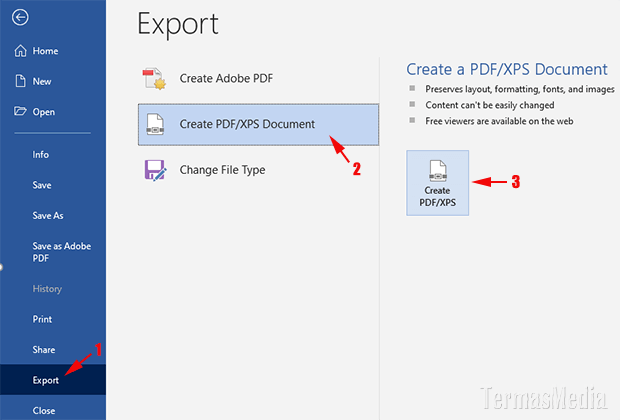
Menu Export adalah fitur yang dirancang khusus untuk mengubah format file. Klik File, lalu pilih Export dan tombol Create PDF/XPS Document.
Kamu bisa mengatur halaman mana yang ingin dikonversi melalui menu Options. Setelah selesai, klik Publish dan file PDF akan langsung terbuka.
2. Solusi Alternatif dengan Microsoft Print to PDF
Jika menu simpan bermasalah, fitur virtual printer ini bisa menjadi penyelamat. Tekan Ctrl+P untuk membuka jendela cetak, lalu pilih Microsoft Print to PDF sebagai printer.
Klik Print dan tentukan nama serta lokasi penyimpanan file. Dokumen akan berubah menjadi PDF seolah-olah baru saja dicetak.
3. Mengubah Word ke PDF Online Tanpa Instalasi
Bagi yang tidak memiliki aplikasi Word, cara mengubah word menjadi pdf online adalah solusi tepat. Kamu hanya perlu koneksi internet dan akun Microsoft atau OneDrive.
Buka situs Office.com dan unggah file Word yang ingin dikonversi. Setelah terbuka di browser, klik File lalu Save As dan pilih Download as PDF.
Menggunakan Layanan Konversi Pihak Ketiga
Banyak situs web yang menawarkan layanan mengubah pdf ke word secara gratis. Kamu cukup mengunggah file dan hasilnya bisa diunduh dalam hitungan detik.
Pastikan memilih situs yang terpercaya agar keamanan data tetap terjaga. Beberapa layanan bahkan mendukung konversi file besar tanpa batasan.
4. Cara Mengubah PDF ke Word untuk Pengeditan
Terkadang kamu perlu mengedit file PDF yang sudah jadi. Cara mengubah pdf ke word bisa dilakukan menggunakan alat online atau perangkat lunak khusus.
Beberapa aplikasi seperti Adobe Acrobat menyediakan fitur ekspor langsung ke format Word. Kamu juga bisa menggunakan layanan gratis seperti Smallpdf atau ILovePDF.
Memilih Alat yang Tepat
Pastikan alat yang digunakan mendukung format file yang kamu miliki. Beberapa layanan memiliki batasan ukuran file atau jumlah konversi per hari.
Untuk dokumen penting, sebaiknya gunakan alat yang memiliki enkripsi data. Hal ini akan melindungi informasi sensitif dari akses yang tidak sah.
5. Keuntungan Mengonversi Word ke PDF
File PDF lebih sulit diedit secara tidak sengaja oleh orang lain. Ini sangat penting untuk dokumen resmi seperti surat lamaran atau proposal bisnis.
Ukuran file PDF seringkali lebih kecil dibandingkan file Word asli. Proses pengiriman melalui email pun menjadi lebih cepat dan hemat kuota.
Kesimpulan
Mengubah Word menjadi PDF bisa dilakukan dengan berbagai cara, baik offline maupun online. Pilih metode yang paling sesuai dengan kebutuhan dan perangkat yang kamu miliki.
Pastikan selalu memeriksa hasil konversi sebelum mengirimkannya ke orang lain. Dengan menguasai teknik ini, dokumen kamu akan selalu terlihat profesional dan rapi.