Ternyata Ini Cara Mengubah Word Menjadi CM 2007 yang Jarang Diketahui Orang Banyak
Mengatur satuan ukuran pada perangkat lunak pengolah kata seringkali menjadi kendala bagi pengguna baru. Banyak orang merasa kesulitan saat harus mengatur tata letak dokumen dengan standar metrik yang tepat.
Masalah ini biasanya muncul karena pengaturan bawaan aplikasi masih menggunakan satuan inci. Oleh karena itu, memahami cara mengubah word menjadi cm 2007 sangatlah penting untuk akurasi dokumen Anda.
Pentingnya Mengatur Satuan Ukuran Dokumen
Penggunaan satuan centimeter sangat krusial dalam pembuatan tugas sekolah atau laporan resmi di Indonesia. Tanpa pengaturan yang benar, hasil cetakan dokumen bisa menjadi tidak sesuai dengan ekspektasi.
Selain itu, presisi dalam menentukan batas kertas sangat bergantung pada sistem satuan yang digunakan. Anda perlu memastikan bahwa seluruh elemen dokumen mengikuti standar yang sama agar terlihat profesional.
Jika Anda sering bekerja dengan dokumen teknis, memahami cara mengubah satuan di word menjadi cm akan sangat menghemat waktu. Anda tidak perlu lagi melakukan konversi manual yang melelahkan setiap kali mengatur dokumen.
Langkah Mudah Mengubah Satuan di Microsoft Word 2007
Untuk memulai proses perubahan ini, Anda harus masuk ke menu pengaturan utama terlebih dahulu. Langkah ini akan mengubah seluruh sistem pengukuran dalam aplikasi secara permanen.
Mengakses Menu Options
Pertama, klik tombol bulat besar di pojok kiri atas layar Anda yang dikenal sebagai tombol Office. Setelah menu terbuka, carilah pilihan bertuliskan Options yang berada di bagian bawah daftar.
Jendela pengaturan baru akan muncul di tengah layar komputer Anda. Di sinilah Anda dapat melakukan berbagai kustomisasi terhadap perilaku perangkat lunak tersebut.
Mengubah Pengaturan Advanced
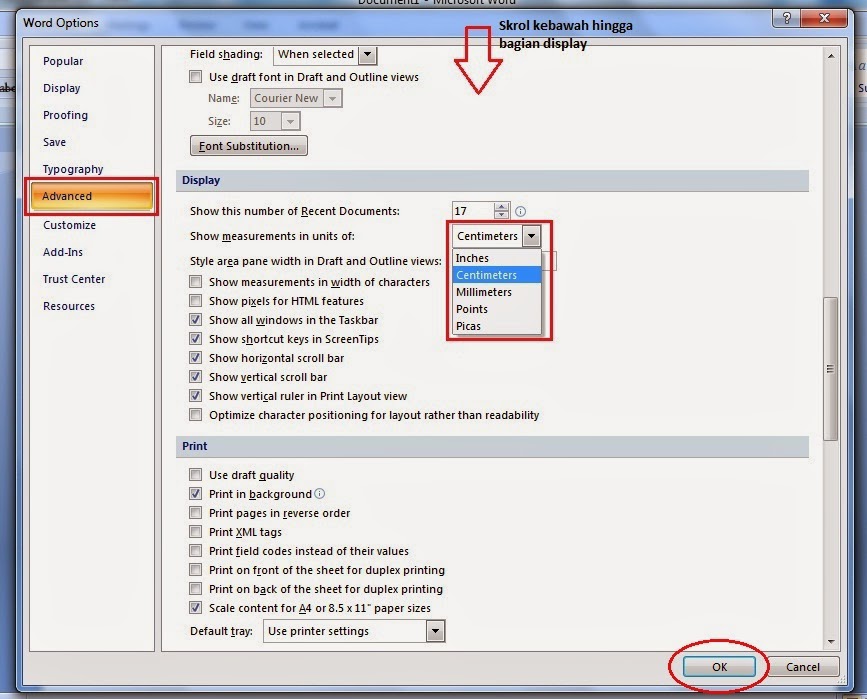
Setelah jendela Options terbuka, silakan pilih kategori Advanced yang terletak di kolom sebelah kiri. Gulirkan layar ke bawah hingga Anda menemukan bagian yang mengatur tampilan dokumen.
Cari bagian bertajuk Display untuk menemukan pengaturan satuan pengukuran. Di sana, Anda akan menemukan opsi untuk mengubah cara sistem menampilkan ukuran.
Gantilah pilihan yang ada dari inci menjadi centimeter pada menu tarik-turun yang tersedia. Setelah selesai, jangan lupa menekan tombol OK untuk menyimpan semua perubahan yang telah dilakukan.
Mengatur Margin dan Penggaris dengan Satuan Centimeter
Setelah satuan dasar telah diubah, Anda dapat dengan mudah mengatur tata letak halaman. Hal ini sangat membantu saat Anda perlu menerapkan aturan penulisan tertentu.
Cara Mengubah Margin di Word ke CM
Sekarang Anda bisa menerapkan cara mengubah margin di word ke cm dengan jauh lebih praktis. Pergilah ke tab Page Layout untuk menemukan menu Margin di bagian atas layar.
Pilih opsi Custom Margins untuk memasukkan angka secara manual sesuai kebutuhan Anda. Karena satuan sudah diubah, Anda tinggal mengetikkan angka dalam satuan centimeter tanpa perlu menghitung lagi.
Mengatur Penggaris untuk Akurasi Visual
Selain margin, tampilan visual pada layar juga sangat terbantu dengan perubahan ini. Anda mungkin perlu mengetahui cara mengubah ruler di word menjadi cm agar lebih mudah melakukan pengukuran manual.
Penggaris atau ruler ini berfungsi sebagai panduan visual saat Anda menggeser elemen gambar atau teks. Dengan satuan centimeter, Anda bisa melihat posisi objek dengan jauh lebih akurat di setiap bagian halaman.
Tips Tambahan dalam Pengaturan Dokumen
Pastikan Anda memeriksa kembali seluruh dokumen setelah melakukan perubahan satuan secara menyeluruh. Terkadang, pengaturan pada tabel atau kotak teks perlu disesuaikan kembali secara manual.
Jika Anda bekerja dalam tim, pastikan semua anggota menggunakan standar satuan yang sama. Hal ini untuk menghindari kesalahan format saat dokumen dikirimkan antar pengguna yang berbeda.
Menguasai fitur-fitur dasar seperti ini akan meningkatkan produktivitas kerja Anda secara signifikan. Anda akan merasa lebih percaya diri saat mengerjakan dokumen dengan standar internasional maupun nasional.
Kesimpulan
Mengubah satuan dari inci ke centimeter adalah langkah dasar yang wajib dikuasai oleh setiap pengguna Microsoft Word. Proses ini memastikan setiap dokumen yang Anda buat memiliki presisi yang tinggi dan sesuai standar.
Dengan mengikuti panduan di atas, Anda kini dapat mengatur margin dan penggaris dengan jauh lebih mudah. Selamat mencoba dan semoga produktivitas Anda semakin meningkat di masa depan.