Ternyata Ini Cara Mengubah Word Menjadi Excel Dengan Cepat Dan Tanpa Error
Mengelola data dalam jumlah besar sering kali membutuhkan perpindahan format dari dokumen teks ke lembar kerja. Banyak pengguna mencari cara mengubah word menjadi excel agar data lebih mudah diolah secara matematis.
Proses ini sangat krusial bagi administrasi perkantoran dan analisis data profesional. Anda tidak perlu merasa bingung karena ada berbagai metode yang bisa digunakan secara praktis.
Metode Menggunakan Fitur Copy Paste Manual
Cara paling sederhana untuk memindahkan data adalah dengan teknik salin dan tempel secara langsung. Langkah ini sangat efektif jika data yang ingin dipindahkan hanya berupa tabel kecil dalam dokumen.
Pertama, blok seluruh tabel atau teks yang ada pada dokumen Word Anda. Setelah itu, gunakan perintah salin atau tekan tombol pintas pada papan ketik Anda.
Buka aplikasi spreadsheet dan pilih sel pertama yang akan menjadi tujuan data. Gunakan fitur tempel agar data tersebut masuk ke dalam sel secara otomatis tanpa merusak struktur.
Jika Anda menghadapi masalah tata letak, cobalah cara mengubah format word ke excel dengan menggunakan fitur paste special. Fitur ini memungkinkan Anda memilih hanya teks atau mempertahankan format asli sesuai kebutuhan.
Memanfaatkan Fitur Konversi Online untuk Efisiensi
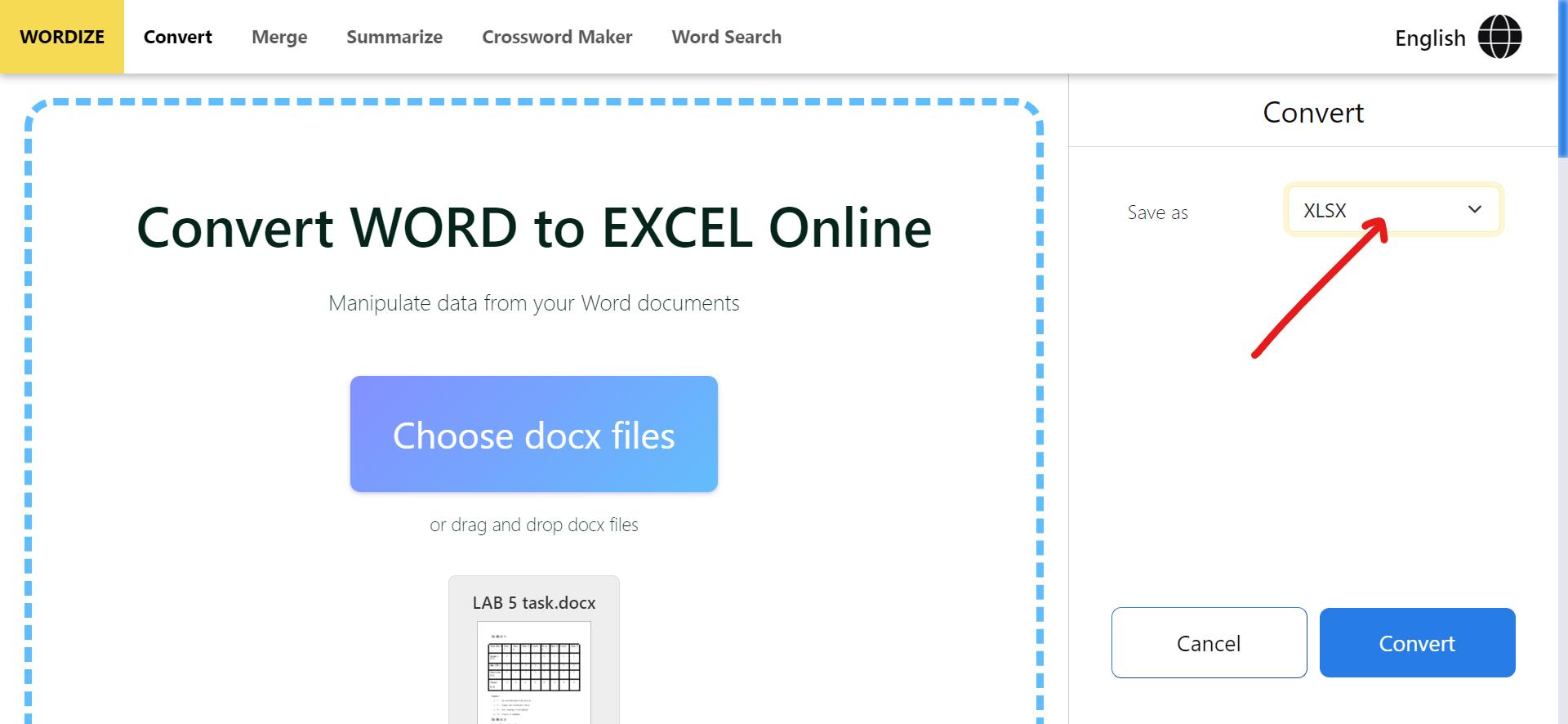
Teknologi berbasis web kini menawarkan solusi yang jauh lebih instan bagi pengguna yang sibuk. Anda dapat mencoba mengubah word menjadi excel online melalui berbagai situs konverter gratis yang tersedia.
Cukup unggah file dokumen Anda ke platform penyedia layanan konversi tersebut. Sistem akan bekerja secara otomatis untuk menerjemahkan teks menjadi format baris dan kolom yang rapi.
Metode ini sangat membantu ketika Anda tidak memiliki perangkat lunak Microsoft Office yang terinstal secara lengkap. Namun, pastikan Anda hanya menggunakan situs yang terpercaya untuk menjaga keamanan data sensitif.
Tips Agar Data Tidak Berantakan
Salah satu kendala utama saat melakukan konversi adalah tampilan yang tidak sesuai dengan keinginan. Anda mungkin perlu melakukan sedikit perbaikan setelah proses pemindahan selesai dilakukan.
Seringkali pengguna mencari cara mengubah excel ke word tanpa terpotong saat ingin menyajikan kembali data tersebut. Oleh karena itu, pastikan pengaturan margin dan orientasi kertas sudah sesuai sebelum melakukan proses sebaliknya.
Menggunakan Fitur Text to Columns di Excel
Jika data Anda masuk ke dalam satu kolom saja setelah dipindahkan, jangan panik terlebih dahulu. Anda bisa menggunakan fitur khusus untuk memecah data tersebut menjadi beberapa kolom terpisah.
Pilih kolom yang berisi data yang ingin Anda pisahkan menggunakan kursor. Kemudian, masuk ke menu data dan pilih opsi yang memungkinkan pemisahan teks berdasarkan tanda pemisah tertentu.
Metode ini sangat berguna jika data di Word Anda dipisahkan oleh koma, spasi, atau tanda titik dua. Dengan cara ini, data akan tersusun secara presisi dalam struktur tabel yang benar.
Mengonversi Tabel Word Menjadi Format Spreadsheet
Apabila dokumen Anda berisi tabel yang kompleks, teknik konversi biasa mungkin tidak akan langsung sempurna. Anda perlu memastikan bahwa setiap sel dalam tabel Word memiliki struktur yang konsisten.
Langkah terbaik adalah memastikan tidak ada sel yang digabungkan secara berlebihan di dalam dokumen asal. Hal ini akan mempermudah proses saat Anda ingin merubah excel menjadi word nantinya jika diperlukan.
Setelah data berhasil masuk ke spreadsheet, lakukan pemeriksaan ulang pada setiap baris dan kolom. Pastikan tidak ada angka yang berubah formatnya menjadi teks agar rumus matematika tetap bisa berjalan.
Kesimpulan
Mengubah format dokumen dari teks ke lembar kerja adalah keterampilan digital yang sangat penting di era modern. Anda bisa memilih antara metode manual, penggunaan alat daring, atau fitur pembersihan data di dalam aplikasi.
Pilihlah metode yang paling sesuai dengan tingkat kerumitan dokumen yang Anda miliki saat ini. Dengan teknik yang tepat, pekerjaan pengolahan data Anda akan menjadi jauh lebih cepat dan akurat.