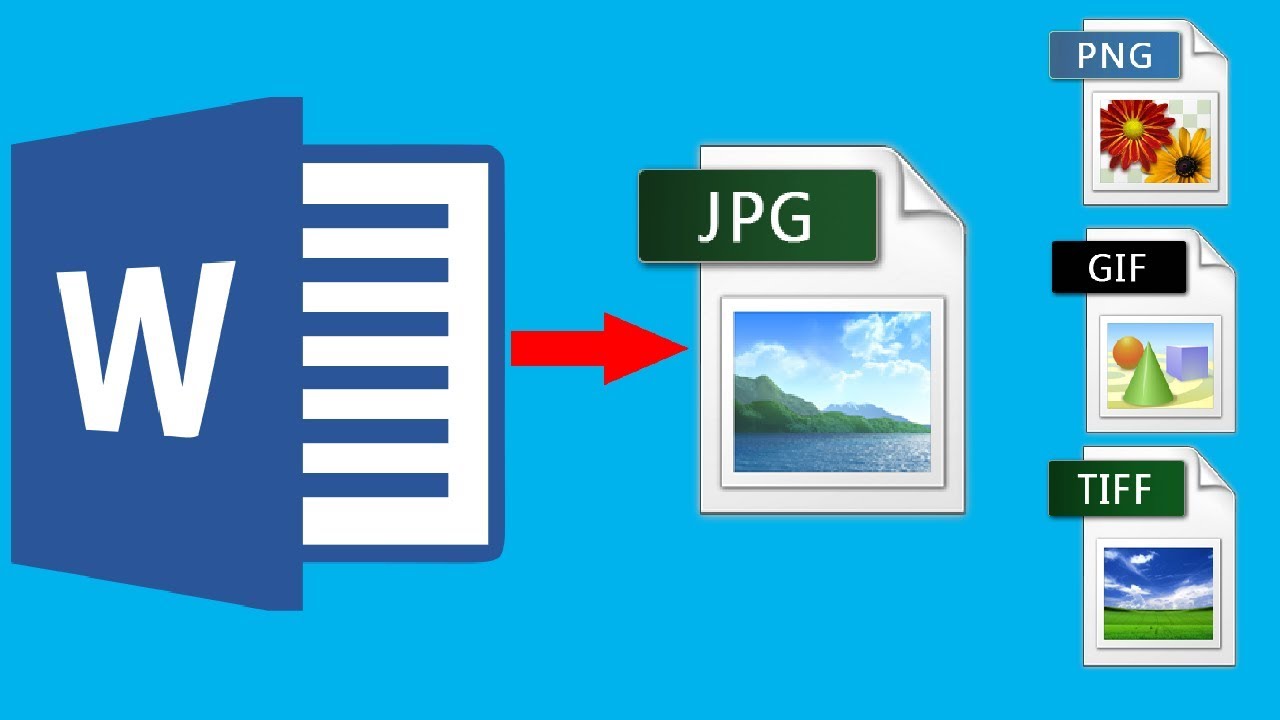
Ubah Dokumen Word Jadi Gambar PNG: Panduan Lengkap untuk Berbagai Kebutuhan
Dokumen Microsoft Word (file .doc atau .docx) adalah tulang punggung banyak pekerjaan, mulai dari surat resmi, laporan, hingga artikel blog. Namun, terkadang kita perlu menyajikan konten dari dokumen Word dalam format gambar, terutama format PNG. Mengapa? PNG menawarkan kualitas visual yang baik, mendukung transparansi, dan merupakan format yang umum digunakan untuk berbagi gambar di web atau presentasi.
Artikel ini akan membahas secara mendalam berbagai metode untuk mengubah file Word menjadi gambar PNG. Kita akan menjelajahi opsi yang tersedia, mulai dari cara termudah hingga solusi yang lebih canggih, serta mempertimbangkan kelebihan dan kekurangan masing-masing. Tujuan kita adalah memberikan Anda panduan yang komprehensif agar Anda dapat memilih metode yang paling sesuai dengan kebutuhan dan tingkat keahlian Anda.
Mengapa Perlu Mengubah Word ke PNG?
Sebelum masuk ke cara mengubahnya, mari kita pahami beberapa alasan umum mengapa seseorang ingin mengubah dokumen Word menjadi gambar PNG:
- Berbagi Konten di Media Sosial atau Web: Gambar seringkali lebih menarik perhatian daripada teks mentah di platform seperti Instagram, Twitter, atau dalam postingan blog. Mengubah sebagian atau seluruh dokumen Word menjadi gambar PNG memungkinkan Anda menyajikannya secara visual.
- Membuat Screenshot yang Berkualitas: Jika Anda perlu mengabadikan tampilan tertentu dari dokumen Word, misalnya untuk tutorial atau laporan bug, mengubahnya menjadi PNG akan memberikan hasil yang jernih dan tajam.
- Membuat Infografis atau Visualisasi Data: Bagian dari dokumen Word yang berisi tabel, grafik, atau informasi penting dapat diubah menjadi elemen visual dalam infografis yang lebih besar.
- Presentasi yang Menarik: Dalam presentasi PowerPoint atau Google Slides, menyertakan gambar dari dokumen Word dapat membuat slide terlihat lebih dinamis dan informatif.
- Melindungi Konten: Meskipun bukan metode keamanan yang kuat, menyajikan konten dalam format gambar dapat mempersulit pengguna untuk menyalin teks secara langsung.
- Memastikan Tampilan Konsisten: Tampilan font dan tata letak di dokumen Word terkadang bisa sedikit berbeda di perangkat atau sistem operasi yang berbeda. Mengubahnya menjadi gambar memastikan tampilan yang konsisten di mana pun gambar tersebut ditampilkan.
Metode Mengubah Word ke PNG
Ada beberapa cara untuk mencapai tujuan ini, masing-masing dengan kelebihan dan kekurangannya. Mari kita bedah satu per satu:
1. Menggunakan Fitur "Save As" atau "Export" di Microsoft Word (Opsi Terbatas)
Metode ini adalah yang paling langsung jika Anda memiliki akses ke Microsoft Word. Namun, perlu diketahui bahwa Word sendiri tidak memiliki opsi built-in langsung untuk menyimpan sebagai PNG. Anda biasanya bisa menyimpan sebagai PDF atau gambar dengan format lain seperti JPG (tetapi kualitasnya mungkin tidak sebaik PNG untuk teks).
-
Langkah-langkah Umum (Variasi Tergantung Versi Word):
- Buka dokumen Word yang ingin Anda ubah.
- Pergi ke menu File.
- Pilih Save As atau Export.
- Pilih lokasi penyimpanan.
- Pada bagian "Save as type" atau "Format", cari opsi yang memungkinkan Anda menyimpan sebagai gambar. Perhatikan: Opsi ini sangat terbatas dan mungkin tidak ada opsi PNG secara langsung. Anda mungkin menemukan opsi seperti "Web Page" atau "Single File Web Page (.htm/.html)".
- Jika Anda menemukan opsi "Web Page", simpan dokumen Anda dalam format ini. Setelah disimpan, Word akan membuat folder terpisah yang berisi gambar-gambar dari setiap halaman atau elemen visual dalam dokumen Anda. Anda kemudian dapat membuka gambar-gambar tersebut dan menyimpannya kembali sebagai PNG jika diperlukan. Namun, ini bukan konversi langsung ke PNG per halaman.
- Alternatif (Jika Ada Opsi "Screenshot" atau "Paste Special"): Beberapa versi Word mungkin memiliki fitur yang lebih terintegrasi. Coba gunakan fitur snipping tool atau screenshot bawaan sistem operasi Anda dan ambil gambar dari jendela Word yang menampilkan dokumen Anda. Kemudian, buka gambar tangkapan layar tersebut di editor gambar dan simpan sebagai PNG.
-
Kelebihan:
- Tidak memerlukan software tambahan jika Anda sudah memiliki Microsoft Word.
- Cukup cepat untuk mendapatkan gambar dari tampilan saat ini.
-
Kekurangan:
- Tidak ada konversi langsung ke PNG per halaman. Opsi "Save As" di Word sangat terbatas untuk format gambar.
- Mengubah ke format Web Page akan menghasilkan banyak file terpisah dan mungkin tata letaknya tidak sempurna.
- Kualitas gambar mungkin tidak optimal, terutama jika Anda perlu mengatur resolusi.
- Tidak cocok untuk mengubah seluruh dokumen menjadi satu rangkaian gambar PNG secara otomatis.
2. Menggunakan Microsoft PowerPoint (Metode yang Lebih Fleksibel)
Meskipun bukan konversi langsung, PowerPoint menawarkan cara yang lebih efektif untuk mendapatkan gambar PNG dari konten Word. Ini seringkali menjadi pilihan yang baik karena PowerPoint mengelola konten visual dengan baik.
-
Langkah-langkah:
- Salin Konten dari Word ke PowerPoint:
- Buka dokumen Word Anda.
- Pilih teks, tabel, grafik, atau elemen lain yang ingin Anda ubah menjadi gambar.
- Tekan
Ctrl + C(atauCmd + Cdi Mac) untuk menyalin. - Buka presentasi PowerPoint baru atau yang sudah ada.
- Tekan
Ctrl + V(atauCmd + Vdi Mac) untuk menempelkan konten ke slide PowerPoint. Anda mungkin perlu menyesuaikan tata letak atau ukurannya di slide. - Ulangi untuk setiap bagian atau halaman konten yang ingin Anda konversi.
- Simpan Slide sebagai Gambar PNG:
- Setelah semua konten Anda tertata rapi di slide PowerPoint, pergi ke menu File.
- Pilih Save As.
- Pilih lokasi penyimpanan.
- Pada bagian "Save as type", pilih *PNG Portable Network Graphics (.png)**.
- Klik Save.
- PowerPoint akan bertanya apakah Anda ingin mengekspor semua slide atau hanya slide saat ini. Pilih opsi yang Anda inginkan. Mengekspor semua slide akan menghasilkan file PNG terpisah untuk setiap slide.
- Salin Konten dari Word ke PowerPoint:
-
Kelebihan:
- Menghasilkan file PNG berkualitas tinggi.
- Memberikan kontrol lebih besar atas tata letak dan tampilan konten sebelum dikonversi menjadi gambar.
- Dapat mengubah seluruh dokumen (yang telah disalin ke slide) menjadi serangkaian gambar PNG dengan mudah.
- Opsi transparansi pada PNG tetap terjaga jika elemen Anda memilikinya.
-
Kekurangan:
- Memerlukan waktu tambahan untuk menyalin dan menata konten dari Word ke PowerPoint.
- Memerlukan akses ke Microsoft PowerPoint.
3. Menggunakan Konverter Online
Banyak situs web yang menawarkan layanan konversi dokumen ke gambar secara gratis. Ini adalah solusi yang sangat nyaman jika Anda tidak memiliki software tertentu atau hanya perlu mengonversi satu atau dua dokumen.
-
Cara Kerja Umum:
- Cari di mesin pencari dengan kata kunci seperti "convert Word to PNG online", "DOCX to PNG converter", atau "Word to JPG converter" (kemudian konversi JPG ke PNG jika perlu).
- Pilih salah satu situs web yang terpercaya (contoh populer: CloudConvert, Zamzar, OnlineConvertFree, Convertio).
- Biasanya, Anda akan melihat tombol "Upload File" atau "Choose File". Klik tombol tersebut dan pilih file Word (.doc atau .docx) dari komputer Anda.
- Pilih format output sebagai PNG.
- Klik tombol "Convert" atau "Start Conversion".
- Tunggu proses konversi selesai.
- Unduh file PNG yang telah dikonversi.
-
Kelebihan:
- Gratis dan mudah diakses dari browser web mana pun.
- Tidak memerlukan instalasi software apa pun.
- Prosesnya biasanya cepat dan otomatis.
- Banyak situs mendukung berbagai format file.
-
Kekurangan:
- Masalah Keamanan dan Privasi: Anda mengunggah dokumen Anda ke server pihak ketiga. Pastikan Anda menggunakan situs yang memiliki kebijakan privasi yang jelas dan reputasi baik, terutama jika dokumen Anda berisi informasi sensitif.
- Kualitas Bervariasi: Kualitas konversi bisa berbeda-beda antar situs. Beberapa mungkin menghasilkan gambar yang sedikit buram atau tata letak yang berubah.
- Batasan Ukuran File atau Jumlah Konversi: Beberapa situs gratis mungkin memiliki batasan pada ukuran file yang dapat diunggah atau jumlah konversi yang dapat Anda lakukan per hari.
- Memerlukan Koneksi Internet: Tentu saja, Anda memerlukan koneksi internet yang stabil.
- Tidak Ada Kontrol Kustomisasi: Anda tidak memiliki banyak kontrol atas resolusi, ukuran, atau detail lain dari gambar yang dihasilkan.
4. Menggunakan Screenshot Tools (Aplikasi Bawaan atau Pihak Ketiga)
Metode ini sebenarnya adalah cara paling mendasar dan efektif untuk mendapatkan gambar dari tampilan apa pun di layar komputer Anda, termasuk dokumen Word.
-
Menggunakan Tools Bawaan Sistem Operasi:
- Windows:
- Snipping Tool / Snip & Sketch: Buka dokumen Word Anda, cari "Snipping Tool" atau "Snip & Sketch" di menu Start, lalu pilih "New" dan "Rectangular Snip" (atau mode lain) untuk memilih area dokumen yang ingin Anda tangkap. Setelah ditangkap, buka menu File > Save As dan pilih format PNG.
- Print Screen (PrtScn): Tekan tombol
PrtScn(atauAlt + PrtScnuntuk jendela aktif). Ini akan menyalin gambar layar ke clipboard. Buka editor gambar seperti Paint, lalu tekanCtrl + Vuntuk menempelkan. Simpan sebagai PNG.
- macOS:
- Screenshot Tools: Tekan
Shift + Command + 5untuk membuka alat tangkapan layar yang canggih. Anda bisa memilih bagian layar, jendela, atau seluruh layar. Simpan sebagai PNG. Shift + Command + 3: Mengambil gambar seluruh layar.Shift + Command + 4: Memilih area tertentu.
- Screenshot Tools: Tekan
- Windows:
-
Menggunakan Aplikasi Pihak Ketiga: Ada banyak aplikasi screenshot yang lebih canggih seperti Greenshot, Lightshot, atau ShareX (untuk Windows) yang menawarkan fitur tambahan seperti scrolling capture (menangkap halaman yang lebih panjang dari layar), anotasi, dan langsung menyimpan ke berbagai format, termasuk PNG.
-
Kelebihan:
- Sangat fleksibel: Anda bisa menangkap bagian mana pun dari dokumen, dengan atau tanpa elemen UI Word.
- Tidak perlu konversi file: Langsung mendapatkan gambar.
- Banyak opsi gratis melalui alat bawaan OS.
- Memberikan kontrol penuh atas area yang ditangkap.
-
Kekurangan:
- Memakan waktu untuk dokumen panjang: Jika Anda perlu menangkap banyak halaman, Anda harus melakukannya satu per satu.
- Kualitas tergantung resolusi layar: Kualitas gambar akan sebanding dengan resolusi layar Anda.
- Tidak otomatis mengonversi seluruh dokumen: Anda harus secara manual menangkap setiap bagian yang diinginkan.
5. Menggunakan Virtual Printer (Seperti "Microsoft Print to PDF" yang Dimanipulasi)
Meskipun secara default "Microsoft Print to PDF" hanya menghasilkan PDF, beberapa aplikasi printer virtual pihak ketiga dapat mengonversi output ke format gambar. Namun, ini lebih rumit dan kurang umum untuk konversi langsung ke PNG.
Cara yang lebih umum dalam kategori ini adalah dengan mencetak dokumen Word ke PDF (menggunakan printer PDF bawaan Windows atau macOS, atau software seperti Adobe Acrobat) terlebih dahulu, lalu menggunakan konverter online atau software lain untuk mengubah PDF tersebut menjadi PNG.
-
Langkah-langkah (Word ke PDF, lalu PDF ke PNG):
- Word ke PDF:
- Buka dokumen Word.
- Pergi ke File > Save As.
- Pada "Save as type", pilih *PDF (.pdf)**.
- Simpan file PDF Anda.
- PDF ke PNG:
- Gunakan konverter online PDF ke PNG.
- Atau, buka PDF di Adobe Acrobat Reader (versi Pro) atau software editor PDF lainnya yang memiliki fitur ekspor ke gambar.
- Atau, buka PDF di PowerPoint dan ikuti langkah-langkah pada metode #2.
- Word ke PDF:
-
Kelebihan:
- Memisahkan proses konversi, yang terkadang lebih andal.
- PDF adalah format perantara yang sangat umum.
- Kualitas konversi dari PDF ke PNG biasanya sangat baik.
-
Kekurangan:
- Memerlukan dua langkah konversi.
- Memerlukan software tambahan atau situs web untuk konversi PDF ke PNG.
6. Menggunakan Skrip atau Pemrograman (Untuk Pengguna Tingkat Lanjut)
Bagi mereka yang memiliki pengetahuan tentang pemrograman, menggunakan pustaka seperti python-docx di Python untuk membaca dokumen Word dan kemudian pustaka seperti Pillow atau matplotlib untuk merender konten menjadi gambar PNG adalah solusi yang sangat kuat dan otomatis.
-
Konsep:
- Baca konten dari file .docx menggunakan pustaka yang sesuai.
- Proses teks, tabel, dan gambar.
- Render elemen-elemen ini ke kanvas gambar (misalnya, menggunakan font yang sama, ukuran yang sama).
- Simpan sebagai file PNG.
-
Kelebihan:
- Otomatisasi Penuh: Sangat efisien untuk mengonversi banyak dokumen atau bagian dari dokumen secara massal.
- Kontrol Kustomisasi Tinggi: Anda dapat mengatur resolusi, ukuran, font, warna, dan hampir semua aspek gambar yang dihasilkan.
- Integrasi ke Alur Kerja yang Lebih Besar: Dapat diintegrasikan ke dalam aplikasi atau sistem yang lebih kompleks.
-
Kekurangan:
- Memerlukan Pengetahuan Pemrograman: Ini bukan solusi untuk pengguna umum.
- Waktu Pengembangan Awal: Membutuhkan waktu untuk menulis dan menguji skrip.
- Kompleksitas: Merender dokumen Word dengan tata letak yang kompleks, gambar, dan tabel ke format gambar bisa menjadi tantangan teknis yang signifikan.
Pertimbangan Penting Saat Mengubah Word ke PNG
Terlepas dari metode yang Anda pilih, ada beberapa hal yang perlu Anda perhatikan untuk mendapatkan hasil terbaik:
- Resolusi dan Kualitas: Jika Anda perlu mencetak gambar atau menampilkannya di layar beresolusi tinggi, pastikan Anda memilih metode yang memungkinkan Anda mengatur resolusi output. Opsi konverter online atau screenshot seringkali kurang fleksibel dalam hal ini. PowerPoint atau solusi pemrograman biasanya memberikan kontrol terbaik.
- Tata Letak dan Pemformatan: Dokumen Word bisa memiliki tata letak yang kompleks. Pastikan metode yang Anda pilih mempertahankan pemformatan asli sedekat mungkin. Konverter online terkadang bisa mengubah tata letak.
- Ukuran File: File PNG bisa menjadi cukup besar, terutama jika dokumen memiliki banyak gambar atau resolusi tinggi. Pertimbangkan ini jika Anda perlu mengunggahnya ke web atau mengirimkannya melalui email.
- Informasi Sensitif: Jika dokumen Anda berisi informasi rahasia, hindari menggunakan konverter online. Gunakan metode offline seperti PowerPoint atau screenshot tools.
- Jumlah Halaman: Untuk dokumen yang sangat panjang, metode screenshot manual akan sangat memakan waktu. Dalam kasus seperti ini, konverter online, konversi ke PDF lalu ke PNG, atau solusi pemrograman akan lebih efisien.
- Transparansi: PNG mendukung transparansi. Jika ada elemen transparan dalam dokumen Word Anda (misalnya, latar belakang transparan pada gambar), pastikan metode konversi Anda mempertahankan fitur ini.
Kesimpulan
Mengubah file Word menjadi gambar PNG adalah tugas yang umum dihadapi oleh banyak pengguna. Untungnya, ada berbagai macam metode yang tersedia untuk mencapai hal ini, masing-masing cocok untuk skenario yang berbeda.
Untuk kebutuhan cepat dan sederhana, menggunakan alat screenshot bawaan sistem operasi Anda adalah pilihan yang paling mudah dan langsung. Jika Anda memerlukan kontrol lebih besar atas tata letak dan kualitas, menyalin konten ke PowerPoint dan menyimpannya sebagai PNG adalah solusi yang sangat baik. Bagi mereka yang mencari kemudahan tanpa menginstal software, konverter online menawarkan jalan pintas, tetapi selalu perhatikan masalah privasi dan keamanan.
Bagi pengguna tingkat lanjut, solusi pemrograman membuka kemungkinan otomatisasi yang tak terbatas. Apapun metode yang Anda pilih, ingatlah untuk mempertimbangkan resolusi, tata letak, dan keamanan untuk memastikan hasil akhir sesuai dengan harapan Anda. Dengan panduan ini, Anda kini memiliki pemahaman yang komprehensif untuk memilih cara terbaik mengubah dokumen Word Anda menjadi gambar PNG yang berkualitas.