Rahasia Cepat Cara Mengubah Word Menjadi A5 Agar Dokumen Anda Terlihat Profesional
Mengatur ukuran dokumen sering kali menjadi tantangan saat Anda ingin mencetak buku atau brosur kecil. Memahami cara mengubah word menjadi a5 adalah keterampilan dasar yang sangat penting bagi penulis maupun desainer grafis.
Ukuran kertas yang tepat akan memastikan tata letak teks Anda tetap rapi dan profesional. Artikel ini akan memberikan panduan lengkap mengenai langkah-langkah teknis yang perlu Anda lakukan di Microsoft Word.
Mengapa Memilih Ukuran A5 untuk Dokumen Anda
Ukuran A5 sangat populer digunakan untuk pembuatan buku saku, jurnal, atau undangan pernikahan yang elegan. Dengan dimensi yang lebih kecil dari kertas standar, dokumen Anda akan terasa lebih ringkas dan mudah dibawa ke mana saja.
Banyak pengguna sering kali bingung saat ingin beralih dari ukuran standar ke ukuran yang lebih kecil. Mengetahui ukuran a5 di word akan membantu Anda dalam mengatur margin agar teks tidak terpotong saat proses cetak.
Selain itu, penggunaan ukuran ini sangat efisien untuk menghemat penggunaan kertas dalam jumlah besar. Anda bisa mengatur tata letak dua halaman dalam satu lembar kertas besar jika diperlukan.
Langkah Praktis Cara Mengubah Kertas di Word Menjadi A5
Langkah pertama yang harus dilakukan adalah membuka dokumen yang ingin Anda ubah formatnya. Pastikan Anda sudah masuk ke dalam aplikasi Microsoft Word versi terbaru agar semua fitur tersedia secara lengkap.
Menggunakan Menu Layout untuk Mengubah Ukuran
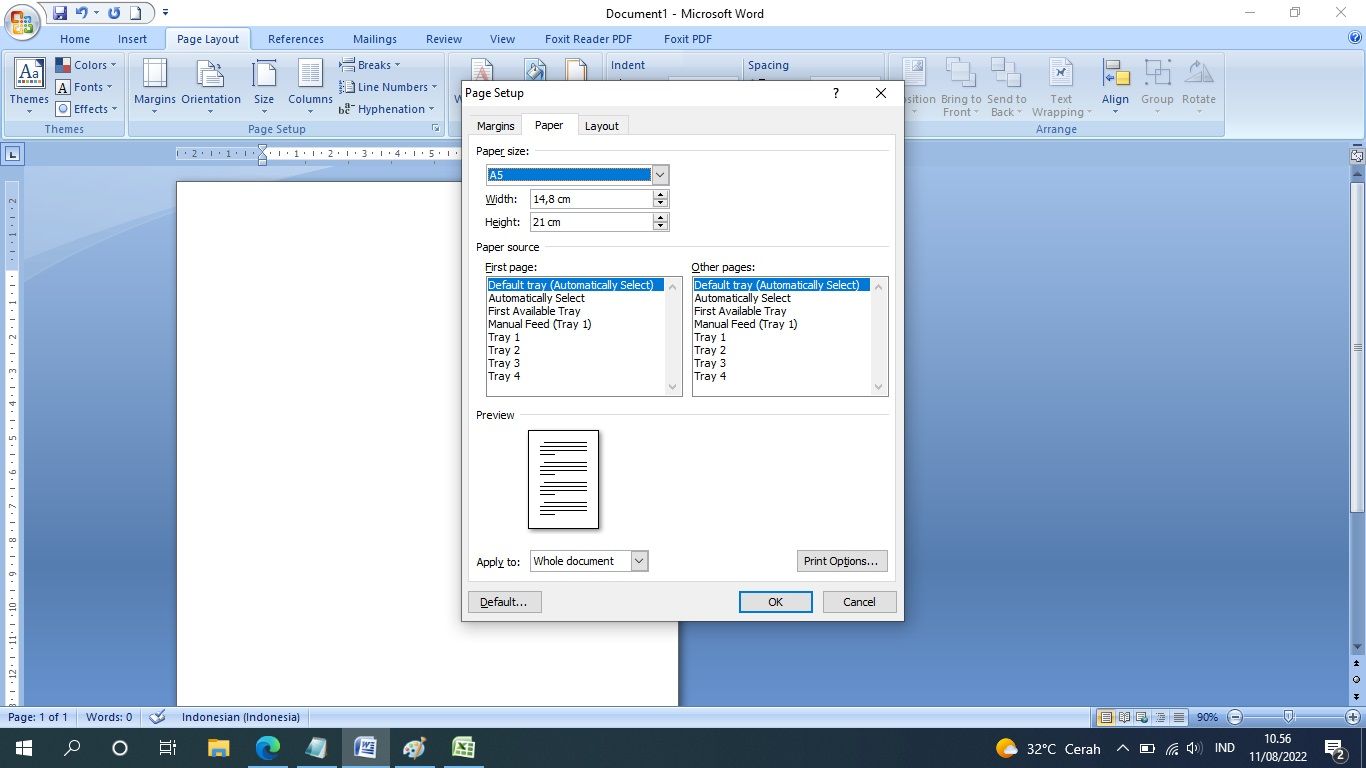
Silakan arahkan kursor Anda menuju tab Layout yang terletak di bagian atas layar utama. Di dalam tab tersebut, Anda akan menemukan opsi bernama Size yang merupakan kunci utama pengaturan dimensi kertas.
Klik pada menu Size tersebut untuk melihat daftar berbagai pilihan ukuran kertas yang tersedia secara default. Jika Anda melihat pilihan A5, silakan klik langsung untuk menerapkan perubahan secara otomatis pada seluruh dokumen.
Apabila pilihan tersebut tidak muncul, Anda perlu melakukan pengaturan secara manual melalui menu More Paper Sizes. Di bagian ini, Anda bisa memasukkan angka lebar dan tinggi kertas secara spesifik agar akurat.
Mengatur Margin Agar Hasil Cetak Maksimal
Setelah Anda berhasil melakukan cara mengubah kertas di word menjadi a5, jangan lupa untuk mengecek margin. Margin yang terlalu sempit pada kertas kecil dapat menyebabkan teks terlihat sangat penuh dan sesak.
Anda disarankan untuk memberikan ruang kosong yang cukup di sisi kiri dan kanan dokumen. Hal ini sangat krusial jika dokumen Anda nantinya akan dijilid menjadi sebuah buku fisik.
Gunakan fitur Margins di tab Layout untuk menyesuaikan jarak antara tepi kertas dengan teks Anda. Anda bisa memilih opsi Normal, Narrow, atau membuat pengaturan kustom sesuai dengan kebutuhan desain Anda.
Perbandingan Ukuran Kertas yang Sering Digunakan
Memahami perbedaan antara berbagai jenis kertas akan memudahkan Anda dalam menentukan format dokumen yang paling sesuai. Berikut adalah tabel perbandingan sederhana untuk membantu Anda memahami dimensi kertas yang umum digunakan.
| Jenis Kertas | Dimensi (mm) | Kegunaan Umum |
|---|---|---|
| A4 | 210 x 297 | Dokumen kantor dan surat resmi |
| A5 | 148 x 210 | Buku saku, jurnal, dan brosur |
| Letter | 215.9 x 279.4 | Dokumen standar di Amerika Serikat |
Banyak orang sering bertanya tentang cara mengubah word menjadi a4 setelah mereka selesai mengerjakan proyek buku kecil. Anda dapat melakukan proses yang sama dengan kembali ke menu Size dan memilih ukuran yang diinginkan.
Kemampuan untuk berpindah antar ukuran kertas secara fleksibel akan sangat membantu efisiensi kerja Anda. Hal ini juga memastikan bahwa format dokumen tetap konsisten meskipun Anda mengganti jenis kertasnya.
Tips Tambahan Saat Mengatur Dokumen Microsoft Word
Selain urusan ukuran kertas, terkadang pengguna juga mengalami kendala dengan pengaturan bahasa pada perangkat lunak mereka. Jika Anda merasa kesulitan memahami menu, Anda mungkin perlu mencari cara mengubah bahasa di ms word agar lebih familiar.
Mengubah bahasa antarmuka dapat membuat proses navigasi menjadi jauh lebih cepat dan mudah dipahami. Pastikan Anda memilih bahasa yang paling Anda kuasai agar tidak terjadi kesalahan saat menekan tombol tertentu.
Selalu simpan dokumen Anda dalam format yang benar setelah melakukan perubahan ukuran yang signifikan. Hal ini untuk menghindari terjadinya pergeseran tata letak yang tidak diinginkan saat file dibuka di perangkat lain.
Kesimpulan
Mengubah ukuran dokumen dari standar menjadi lebih kecil kini bukan lagi hal yang membingungkan. Dengan mengikuti langkah-langkah di atas, Anda dapat dengan mudah mengatur dokumen sesuai dengan kebutuhan cetak Anda.
Pastikan Anda selalu memperhatikan margin dan dimensi kertas agar hasil akhirnya terlihat profesional. Selamat mencoba mempraktikkan panduan pengaturan kertas ini pada proyek tulisan Anda selanjutnya.