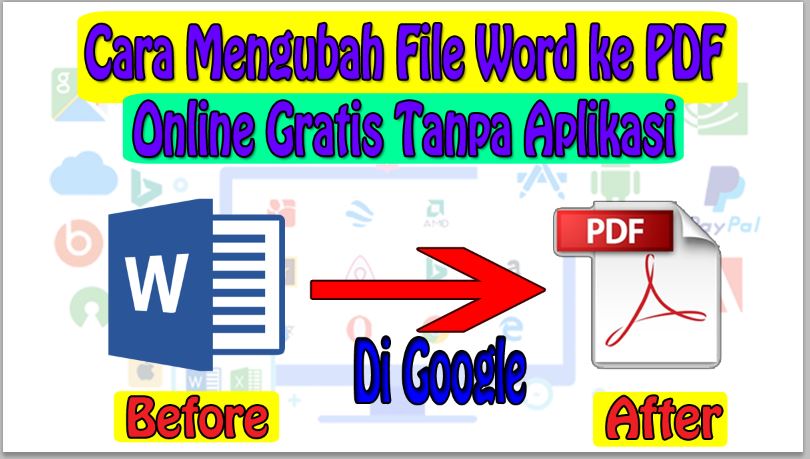
Ubah File Word ke PDF Tanpa Repot: Panduan Lengkap Konversi Online
Di era digital yang serba cepat ini, kemampuan untuk berbagi dokumen secara efisien dan profesional adalah kunci. Salah satu format file yang paling umum digunakan untuk pertukaran dokumen adalah PDF (Portable Document Format). PDF menawarkan keunggulan dalam hal konsistensi tata letak, keamanan, dan kemampuan untuk dibuka di berbagai perangkat dan sistem operasi tanpa perubahan format. Di sisi lain, dokumen yang dibuat menggunakan Microsoft Word atau aplikasi pengolah kata lainnya seringkali perlu dikonversi ke format PDF untuk memastikan bahwa penerima dapat melihatnya persis seperti yang Anda inginkan, terlepas dari software yang mereka miliki.
Meskipun Microsoft Word sendiri memiliki fitur untuk menyimpan dokumen sebagai PDF, terkadang kita membutuhkan solusi yang lebih cepat, lebih mudah diakses dari mana saja, atau bahkan gratis tanpa perlu menginstal software tambahan. Di sinilah konversi file Word ke PDF secara online menjadi penyelamat. Dalam artikel ini, kita akan membahas secara mendalam berbagai aspek tentang bagaimana mengubah file Word (.doc/.docx) ke PDF (.pdf) menggunakan layanan online, mulai dari cara kerjanya, kelebihan dan kekurangannya, hingga panduan langkah demi langkah menggunakan beberapa platform populer.
Mengapa Mengonversi Word ke PDF?
Sebelum kita melangkah lebih jauh ke metode konversi, mari kita pahami alasan utama mengapa mengonversi dokumen Word ke PDF begitu penting:
-
Konsistensi Tampilan (Preservasi Format): Ini adalah alasan paling krusial. File Word dapat terlihat berbeda tergantung pada versi Word yang digunakan, font yang terinstal di komputer penerima, dan pengaturan sistem operasi. PDF, di sisi lain, dirancang untuk menampilkan konten secara identik di mana pun ia dibuka. Ini memastikan bahwa tata letak, gambar, tabel, dan format teks Anda tetap utuh.
-
Keamanan: PDF memungkinkan Anda untuk menerapkan berbagai tingkat keamanan. Anda bisa melindungi dokumen dengan kata sandi untuk mencegah pengeditan, penyalinan, atau pencetakan. Ini sangat berguna untuk dokumen sensitif atau rahasia.
-
Ukuran File yang Lebih Kecil: Seringkali, mengonversi dokumen Word ke PDF dapat menghasilkan ukuran file yang lebih kecil, terutama jika dokumen tersebut memiliki banyak gambar atau elemen grafis. Ini memudahkan pengiriman melalui email atau unggahan ke platform online.
-
Aksesibilitas Universal: File PDF dapat dibuka oleh hampir semua perangkat, baik itu komputer desktop, laptop, tablet, maupun smartphone, tanpa memerlukan software pengolah kata spesifik.
-
Profesionalisme: Dokumen yang disajikan dalam format PDF seringkali dianggap lebih profesional dan siap untuk didistribusikan secara luas, baik itu untuk tujuan bisnis, akademis, atau pribadi.
-
Mencegah Perubahan yang Tidak Diinginkan: Dengan mengonversi ke PDF, Anda secara efektif "mengunci" konten dokumen Anda, mencegah orang lain untuk dengan mudah mengubahnya.
Bagaimana Layanan Konversi Online Bekerja?
Layanan konversi online untuk Word ke PDF biasanya beroperasi melalui browser web Anda. Prosesnya secara umum adalah sebagai berikut:
- Unggah File: Anda mengunjungi situs web penyedia layanan, lalu mengunggah file Word (.doc atau .docx) Anda dari komputer atau penyimpanan cloud Anda (seperti Google Drive, Dropbox).
- Proses Konversi: Server penyedia layanan akan memproses file Anda. Mereka menggunakan algoritma atau software internal untuk membaca struktur dan konten file Word Anda, lalu menerjemahkannya ke dalam format PDF.
- Unduh File: Setelah konversi selesai, Anda akan diberikan tautan untuk mengunduh file PDF yang baru dibuat ke komputer Anda.
Proses ini biasanya sangat otomatis dan tidak memerlukan keahlian teknis khusus dari pengguna.
Kelebihan Menggunakan Konverter Online
Menggunakan layanan konversi online menawarkan sejumlah keuntungan signifikan:
- Kemudahan Akses: Anda dapat mengakses layanan ini dari perangkat apa pun yang terhubung ke internet, tanpa perlu menginstal software apa pun. Ini sangat berguna saat Anda bepergian atau menggunakan komputer publik.
- Gratis (Sebagian Besar): Banyak layanan konversi online menawarkan konversi dasar secara gratis. Ini adalah alternatif yang sangat baik jika Anda hanya perlu mengonversi beberapa file sesekali dan tidak ingin membeli lisensi software pengolah kata atau converter khusus.
- Cepat: Proses unggah, konversi, dan unduh seringkali sangat cepat, terutama untuk file berukuran sedang.
- Tidak Memerlukan Instalasi Software: Anda tidak perlu khawatir tentang mengunduh dan menginstal program yang mungkin memakan ruang penyimpanan atau memerlukan pembaruan rutin.
- Dukungan Berbagai Format: Sebagian besar layanan ini tidak hanya mendukung konversi Word ke PDF, tetapi juga berbagai format file lainnya, menjadikannya solusi serbaguna.
Kekurangan Menggunakan Konverter Online
Meskipun menawarkan banyak keuntungan, konversi online juga memiliki beberapa keterbatasan yang perlu dipertimbangkan:
- Privasi dan Keamanan Data: Ketika Anda mengunggah file ke server pihak ketiga, selalu ada potensi risiko terkait privasi dan keamanan data Anda. Penting untuk memilih penyedia layanan yang memiliki kebijakan privasi yang jelas dan terpercaya. Hindari mengunggah dokumen yang sangat rahasia ke layanan yang tidak Anda yakini.
- Keterbatasan Fitur: Layanan gratis mungkin memiliki batasan pada ukuran file, jumlah konversi per hari, atau tidak menawarkan opsi lanjutan seperti penggabungan PDF, pengoptimalan ukuran file, atau penyesuaian kualitas.
- Kualitas Konversi yang Bervariasi: Meskipun sebagian besar layanan menghasilkan PDF yang baik, terkadang format kompleks (misalnya, dengan banyak tabel, kolom, atau grafik) mungkin tidak dikonversi dengan sempurna. Mungkin diperlukan sedikit penyesuaian manual setelah konversi.
- Ketergantungan pada Koneksi Internet: Anda memerlukan koneksi internet yang stabil untuk menggunakan layanan ini. Jika koneksi Anda lambat atau terputus, proses konversi bisa terganggu.
- Iklan dan Pop-up: Banyak situs konversi gratis menampilkan iklan untuk membiayai operasional mereka. Iklan ini terkadang bisa mengganggu.
Panduan Langkah demi Langkah: Mengonversi Word ke PDF dengan Layanan Online Populer
Ada banyak layanan konversi online yang tersedia. Berikut adalah panduan umum dan contoh menggunakan beberapa platform yang sering direkomendasikan:
Platform Umum (Contoh: Smallpdf, iLovePDF, Adobe Acrobat Online)
Langkah-langkah ini berlaku untuk sebagian besar platform serupa:
- Buka Browser Web Anda: Buka browser web favorit Anda (Chrome, Firefox, Safari, Edge, dll.).
- Kunjungi Situs Web Layanan Konversi: Ketikkan alamat situs web penyedia layanan konversi di bilah alamat, misalnya:
- Untuk Smallpdf:
www.smallpdf.com - Untuk iLovePDF:
www.ilovepdf.com - Untuk Adobe Acrobat Online:
www.adobe.com/acrobat/online/word-to-pdf.html
- Untuk Smallpdf:
- Cari Opsi "Word ke PDF": Di beranda situs web, cari opsi atau alat yang bertuliskan "Word to PDF," "Convert Word to PDF," atau yang serupa. Klik pada opsi tersebut.
- Unggah File Anda:
- Biasanya, Anda akan melihat tombol bertuliskan "Pilih File," "Unggah File," atau ikon seret dan lepas (drag and drop).
- Klik tombol tersebut dan arahkan ke lokasi file Word Anda di komputer. Pilih file yang ingin Anda konversi, lalu klik "Buka" atau "Pilih."
- Alternatifnya, Anda bisa membuka folder tempat file Word Anda berada, lalu seret file tersebut langsung ke area unggah di situs web.
- Beberapa layanan juga menawarkan opsi untuk mengunggah dari Google Drive atau Dropbox.
- Mulai Konversi: Setelah file terunggah, situs web biasanya akan secara otomatis memulai proses konversi. Terkadang, Anda mungkin perlu mengklik tombol "Konversi ke PDF" atau "Mulai."
- Tunggu Hingga Selesai: Tunggu beberapa saat hingga proses konversi selesai. Anda akan melihat indikator progres.
- Unduh File PDF: Setelah konversi berhasil, akan muncul tombol untuk mengunduh file PDF Anda. Klik tombol tersebut. File PDF akan diunduh ke folder unduhan default di komputer Anda.
- Opsional: Opsi Lanjutan (Jika Tersedia): Beberapa layanan mungkin menawarkan opsi tambahan sebelum atau sesudah konversi, seperti:
- Menggabungkan beberapa file Word menjadi satu PDF.
- Mengompres ukuran PDF.
- Memutar atau mengatur ulang halaman.
- Menambah watermark.
Contoh Langkah-langkah di Smallpdf:
- Buka
www.smallpdf.com. - Di menu alat, pilih "Word ke PDF."
- Klik "Pilih File" atau seret dan lepas file Word Anda ke area yang ditentukan.
- Setelah file terunggah, klik "Konversi ke PDF."
- Tunggu hingga selesai, lalu klik tombol "Unduh PDF."
Contoh Langkah-langkah di iLovePDF:
- Buka
www.ilovepdf.com. - Pilih alat "WORD ke PDF."
- Klik "Pilih file WORD" atau seret dan lepas file Anda.
- Setelah file terunggah, klik "Konversi ke PDF."
- Setelah proses selesai, klik tombol "Unduh WORD ke PDF."
Contoh Langkah-langkah di Adobe Acrobat Online:
- Buka
www.adobe.com/acrobat/online/word-to-pdf.html. - Klik tombol "Select a file" atau seret dan lepas file Word Anda.
- Setelah file terunggah, Adobe akan secara otomatis mengonversinya.
- Setelah konversi selesai, klik tombol "Download" untuk menyimpan file PDF Anda.
Tips untuk Konversi yang Optimal
Agar hasil konversi Anda semaksimal mungkin, perhatikan beberapa tips berikut:
- Periksa Kembali Dokumen Asli: Sebelum mengunggah, pastikan dokumen Word Anda sudah final dan tidak ada kesalahan ketik atau format yang perlu diperbaiki. Konversi ke PDF seringkali mengunci format, jadi memperbaiki setelah konversi bisa lebih rumit.
- Gunakan Font Standar: Jika memungkinkan, gunakan font yang umum tersedia seperti Arial, Times New Roman, Calibri, atau Verdana. Penggunaan font yang sangat langka atau khusus bisa menyebabkan masalah tampilan jika font tersebut tidak terinstal di sistem konversi.
- Perhatikan Ukuran File: Untuk file yang sangat besar atau kompleks, pertimbangkan untuk mengoptimalkannya terlebih dahulu di Word sebelum dikonversi.
- Pilih Layanan Terpercaya: Untuk dokumen penting atau sensitif, pilihlah layanan konversi yang memiliki reputasi baik dan kebijakan privasi yang jelas. Adobe Acrobat Online, misalnya, adalah pilihan yang aman karena dikembangkan oleh pencipta format PDF.
- Uji Coba Hasil Konversi: Setelah mengunduh file PDF, buka dan periksa dengan cermat. Pastikan semua elemen (teks, gambar, tabel, header, footer) tampil sesuai harapan.
- Pertimbangkan Opsi Offline Jika Diperlukan: Jika Anda sering mengonversi dokumen, memiliki Microsoft Word dengan fitur "Save As PDF" atau software PDF reader/editor seperti Adobe Acrobat Pro bisa menjadi investasi yang baik untuk privasi dan kontrol yang lebih besar.
Alternatif Lain untuk Konversi
Selain layanan online, ada metode lain untuk mengonversi Word ke PDF:
- Fitur "Save As PDF" di Microsoft Word: Ini adalah metode paling andal jika Anda memiliki Microsoft Word. Buka dokumen Anda, pergi ke
File > Save As, pilih lokasi penyimpanan, lalu di bagian "Save as type," pilih "PDF (*.pdf)". - Fitur "Print to PDF": Sebagian besar sistem operasi modern (Windows 10/11, macOS) memiliki printer virtual PDF bawaan. Buka dokumen Word Anda, lalu pilih
File > Print. Di daftar printer, pilih "Microsoft Print to PDF" (Windows) atau "Save as PDF" (macOS). - Software PDF Converter: Ada banyak software khusus yang bisa Anda instal di komputer untuk konversi, seperti Nitro PDF, Foxit PhantomPDF, atau berbagai converter gratis lainnya.
Kesimpulan
Mengubah file Word ke PDF secara online adalah solusi yang sangat praktis, cepat, dan seringkali gratis untuk kebutuhan berbagi dokumen yang efisien dan profesional. Dengan kemudahan akses dan tanpa perlu instalasi software, layanan konversi online menjadi pilihan utama bagi banyak pengguna. Namun, penting untuk selalu waspada terhadap isu privasi data dan memilih penyedia layanan yang terpercaya.
Dengan memahami langkah-langkah dasar dan tips yang telah dibahas, Anda kini siap untuk mengonversi dokumen Word Anda ke format PDF dengan mudah, kapan saja, dan di mana saja. Ingatlah untuk selalu memeriksa hasil akhir demi memastikan dokumen Anda tersaji dengan sempurna kepada penerima. Selamat mencoba!