Mengubah File Word Menjadi JPG Secara Online: Panduan Lengkap dan Solusi Efektif
Di era digital yang serba cepat ini, kebutuhan untuk berbagi informasi dalam berbagai format menjadi semakin krusial. Terkadang, kita dihadapkan pada situasi di mana dokumen Word (.doc atau .docx) perlu diubah menjadi format gambar seperti JPG (.jpg). Entah itu untuk keperluan presentasi, posting di media sosial, membuat infografis, atau sekadar membagikan kutipan penting dengan tampilan visual yang menarik. Mengubah file Word ke JPG secara online menawarkan solusi yang cepat, efisien, dan seringkali gratis, tanpa perlu mengunduh perangkat lunak tambahan.
Artikel ini akan membahas secara mendalam mengapa Anda mungkin perlu mengubah file Word menjadi JPG, berbagai cara melakukannya secara online, kelebihan dan kekurangan metode ini, serta tips untuk mendapatkan hasil terbaik.
Mengapa Perlu Mengubah File Word ke JPG?
Meskipun dokumen Word adalah format standar untuk penulisan teks, ada kalanya format gambar menjadi pilihan yang lebih unggul. Berikut beberapa alasan umum mengapa Anda perlu mengonversi file Word ke JPG:
- Visualisasi yang Menarik: Gambar JPG lebih menarik secara visual dibandingkan dokumen teks polos. Anda dapat menggunakan gambar dari dokumen Word Anda sebagai elemen visual dalam presentasi, website, atau materi pemasaran.
- Kemudahan Berbagi: File JPG dapat dengan mudah dibagikan melalui email, aplikasi pesan instan, atau diunggah ke platform media sosial. Tampilan dokumen yang sudah terformat sebagai gambar seringkali lebih mudah dicerna oleh audiens dibandingkan dengan lampiran dokumen yang perlu dibuka dengan perangkat lunak tertentu.
- Mencegah Perubahan Tidak Diinginkan: Ketika Anda membagikan dokumen Word, penerima dapat dengan mudah mengedit isinya. Dengan mengubahnya menjadi JPG, Anda mengunci konten Anda dalam format gambar, mencegah perubahan yang tidak diinginkan dan menjaga integritas asli dokumen Anda.
- Kompatibilitas Universal: Format JPG didukung oleh hampir semua perangkat dan platform digital. Ini berarti audiens Anda tidak perlu khawatir tentang apakah mereka memiliki perangkat lunak yang kompatibel untuk membuka dokumen Anda.
- Membuat Infografis dan Konten Visual: Jika Anda ingin menyajikan data atau informasi dari dokumen Word dalam bentuk infografis yang menarik, mengubahnya menjadi gambar adalah langkah pertama yang penting. Anda kemudian dapat menggunakan perangkat lunak desain grafis untuk menambahkan elemen visual lainnya.
- Menyimpan Halaman Tertentu: Terkadang Anda hanya membutuhkan satu atau beberapa halaman dari dokumen Word yang panjang. Mengonversinya ke JPG memungkinkan Anda untuk mengekstrak halaman-halaman tersebut sebagai gambar individual.
Metode Mengubah File Word ke JPG Secara Online
Untungnya, ada banyak alat online gratis yang dapat membantu Anda mengubah file Word ke JPG dengan mudah. Sebagian besar alat ini bekerja dengan cara yang serupa: Anda mengunggah file Word Anda, memilih format keluaran (JPG), dan alat tersebut akan memprosesnya dan memberikan tautan unduhan untuk file JPG Anda.
Berikut adalah beberapa jenis alat online yang umum digunakan dan cara kerjanya:
1. Konverter Dokumen ke Gambar Umum
Ini adalah kategori alat yang paling umum. Mereka biasanya mendukung berbagai format dokumen dan memungkinkan konversi ke format gambar populer seperti JPG, PNG, atau GIF.
Contoh Alat:
- Zamzar: Salah satu konverter online paling populer dan serbaguna. Zamzar mendukung banyak format file dan dikenal karena kemudahannya digunakan.
- CloudConvert: Menawarkan konversi yang sangat akurat dan fleksibel, dengan opsi untuk menyesuaikan pengaturan seperti resolusi dan kualitas gambar.
- Online-Convert.com: Situs web ini menyediakan berbagai konverter spesifik untuk berbagai jenis file, termasuk konverter dokumen ke gambar.
- Convertio: Alat lain yang kuat dengan antarmuka yang ramah pengguna dan mendukung banyak format.
Cara Kerja Umum:
- Kunjungi Situs Web Konverter: Buka situs web salah satu konverter di atas (misalnya, Zamzar, CloudConvert, dll.).
- Unggah File Word Anda: Klik tombol "Pilih File" atau "Unggah File" dan pilih dokumen Word (.doc atau .docx) dari komputer Anda. Beberapa alat juga memungkinkan Anda mengunggah file dari Google Drive atau Dropbox.
- Pilih Format Keluaran: Cari opsi untuk memilih format keluaran dan pilih "JPG" atau "JPEG".
- Mulai Konversi: Klik tombol "Konversi" atau "Mulai".
- Unduh File JPG: Setelah proses selesai, Anda akan diberikan tautan untuk mengunduh file JPG yang dihasilkan. Terkadang, tautan unduhan akan dikirimkan ke alamat email Anda.
2. Konverter PDF ke JPG (dengan Langkah Tambahan)
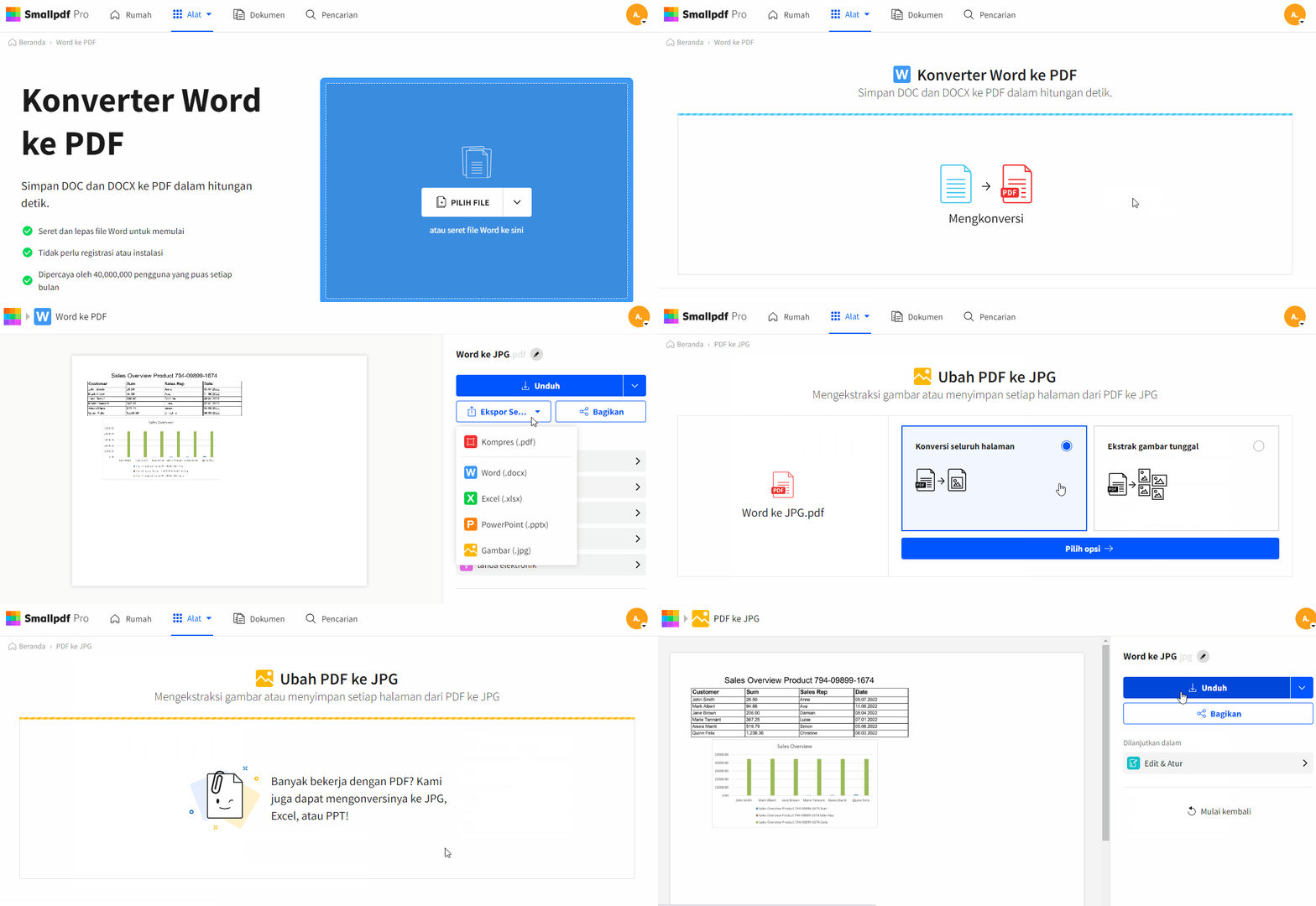
Meskipun tidak secara langsung mengubah Word ke JPG, banyak orang menggunakan metode ini sebagai alternatif. Anda dapat terlebih dahulu mengubah dokumen Word Anda menjadi PDF, lalu mengonversi PDF tersebut menjadi JPG.
Langkah 1: Ubah Word ke PDF
- Di Microsoft Word: Buka dokumen Word Anda, klik "File" > "Save As" > pilih lokasi penyimpanan, dan pada menu dropdown "Save as type", pilih "PDF (*.pdf)".
- Secara Online: Gunakan konverter online dari Word ke PDF (misalnya, Smallpdf, iLovePDF).
Langkah 2: Ubah PDF ke JPG Secara Online
Setelah Anda memiliki file PDF, Anda dapat menggunakan konverter PDF ke JPG online.
Contoh Alat Konverter PDF ke JPG:
- Smallpdf: Sangat populer untuk mengelola file PDF, termasuk konversi PDF ke JPG.
- iLovePDF: Menawarkan berbagai alat PDF, termasuk konverter PDF ke JPG.
- Adobe Acrobat Online: Adobe, pencipta format PDF, juga menyediakan alat online gratis untuk konversi.
Cara Kerja Konversi PDF ke JPG:
- Unggah File PDF: Kunjungi situs web konverter PDF ke JPG pilihan Anda dan unggah file PDF yang telah Anda buat.
- Pilih Opsi Konversi: Anda mungkin memiliki pilihan untuk mengonversi setiap halaman PDF menjadi file JPG terpisah, atau menggabungkannya menjadi satu gambar besar.
- Mulai Konversi: Klik tombol untuk memulai proses konversi.
- Unduh File JPG: Unduh file JPG yang dihasilkan.
3. Fitur "Save as Picture" (Jika Tersedia)
Beberapa alat konversi yang lebih canggih mungkin menawarkan opsi untuk langsung mengonversi bagian-bagian tertentu dari dokumen Word menjadi gambar. Namun, fitur ini lebih jarang ditemukan pada konverter online gratis. Biasanya, ini lebih merupakan fitur yang ada pada perangkat lunak pengolah kata itu sendiri jika Anda ingin menyimpan objek (seperti tabel atau grafik) sebagai gambar.
Kelebihan Mengubah File Word ke JPG Secara Online
- Aksesibilitas: Anda dapat mengakses alat konversi ini dari perangkat apa pun yang terhubung ke internet, tanpa perlu menginstal perangkat lunak.
- Kecepatan: Proses konversi biasanya sangat cepat, seringkali hanya memakan waktu beberapa detik hingga menit.
- Biaya: Sebagian besar alat konversi online gratis untuk penggunaan dasar, menjadikannya solusi hemat biaya.
- Kemudahan Penggunaan: Antarmuka pengguna alat-alat ini umumnya intuitif dan mudah dinavigasi, bahkan bagi pengguna awam.
- Tidak Membutuhkan Instalasi Perangkat Lunak: Ini sangat berguna jika Anda menggunakan komputer publik atau memiliki keterbatasan ruang penyimpanan.
Kekurangan Mengubah File Word ke JPG Secara Online
- Ketergantungan pada Koneksi Internet: Anda memerlukan koneksi internet yang stabil untuk mengunggah file dan mengunduh hasilnya.
- Privasi dan Keamanan Data: Saat mengunggah dokumen sensitif ke layanan online, selalu ada risiko terkait privasi dan keamanan data. Pastikan Anda menggunakan layanan yang terpercaya dan memiliki kebijakan privasi yang jelas.
- Kualitas Gambar yang Bervariasi: Kualitas gambar JPG yang dihasilkan dapat bervariasi tergantung pada alat yang Anda gunakan dan pengaturan yang tersedia. Dokumen dengan format yang kompleks atau resolusi tinggi mungkin tidak dikonversi dengan sempurna.
- Batasan Ukuran File: Beberapa layanan gratis mungkin memiliki batasan pada ukuran file yang dapat Anda unggah.
- Iklan: Banyak situs konverter gratis menampilkan iklan, yang terkadang bisa mengganggu.
- Format Kompleks: Jika dokumen Word Anda berisi banyak elemen desain yang kompleks, tata letak yang rumit, atau font khusus, konversi ke JPG mungkin tidak selalu sempurna dan memerlukan penyesuaian lebih lanjut.
Tips untuk Mendapatkan Hasil Terbaik
Untuk memastikan hasil konversi yang optimal saat mengubah file Word ke JPG secara online, pertimbangkan tips berikut:
- Sederhanakan Dokumen Anda (Jika Memungkinkan): Sebelum mengonversi, periksa dokumen Word Anda. Hapus elemen yang tidak perlu, pastikan tata letak bersih, dan gunakan font standar jika memungkinkan. Semakin sederhana dokumennya, semakin baik kemungkinan konversinya.
- Gunakan Alat yang Terpercaya: Pilih situs web konverter yang memiliki reputasi baik dan ulasan positif. Cari informasi tentang kebijakan privasi mereka jika Anda mengonversi dokumen yang berisi informasi sensitif.
- Periksa Pengaturan Kualitas (Jika Tersedia): Beberapa konverter menawarkan opsi untuk menyesuaikan kualitas gambar JPG. Jika Anda menginginkan gambar dengan detail tinggi, pilih kualitas yang lebih tinggi. Namun, perhatikan bahwa kualitas yang lebih tinggi juga berarti ukuran file yang lebih besar.
- Buka dan Periksa Hasilnya: Setelah mengunduh file JPG, selalu buka dan periksa isinya. Pastikan teks jelas terbaca, gambar terlihat baik, dan tata letak sesuai dengan harapan Anda.
- Konversi per Halaman untuk Dokumen Panjang: Jika dokumen Word Anda terdiri dari banyak halaman, pertimbangkan untuk mengonversi setiap halaman menjadi file JPG terpisah. Ini lebih praktis daripada menggabungkannya menjadi satu gambar besar yang mungkin sulit dibaca atau diedit.
- Gunakan Mode Tampilan yang Sesuai: Sebelum mengonversi, pastikan dokumen Word Anda ditampilkan dalam mode "Print Layout" atau "Web Layout" yang paling mendekati tampilan akhir yang Anda inginkan.
- Pertimbangkan Alternatif Jika Kualitas Sangat Penting: Jika kualitas visual dan presisi adalah prioritas utama, dan dokumen Anda sangat kompleks, mungkin lebih baik mempertimbangkan solusi desktop seperti Adobe Acrobat Pro untuk konversi yang lebih terkontrol, atau bahkan melakukan tangkapan layar (screenshot) dari setiap halaman dokumen Anda dengan kualitas tertinggi.
Kesimpulan
Mengubah file Word menjadi JPG secara online adalah solusi yang sangat praktis dan efisien untuk berbagai kebutuhan. Dengan banyaknya alat gratis yang tersedia, Anda dapat dengan cepat mengubah dokumen teks Anda menjadi format gambar yang lebih menarik dan mudah dibagikan. Meskipun ada beberapa kekurangan yang perlu diperhatikan, terutama terkait privasi dan kualitas, dengan memilih alat yang tepat dan mengikuti tips yang disajikan, Anda dapat memaksimalkan manfaat dari konversi online ini.
Baik Anda seorang pelajar yang ingin membagikan catatan, seorang profesional yang menyiapkan presentasi, atau seorang pemasar yang membuat konten visual, kemampuan untuk mengonversi file Word ke JPG dengan mudah akan menjadi aset berharga dalam alur kerja digital Anda. Cobalah beberapa alat yang disebutkan dalam artikel ini dan temukan solusi terbaik yang sesuai dengan kebutuhan Anda.