Mengubah File Word ke ZIP: Panduan Lengkap untuk Efisiensi dan Keamanan
Dalam dunia digital yang serba cepat, efisiensi dalam pengelolaan dokumen menjadi kunci. Salah satu tugas umum yang sering dihadapi adalah mengompresi atau mengubah file, termasuk dokumen Word, menjadi format yang lebih ringkas dan mudah dikelola, seperti ZIP. Mengubah file Word ke ZIP bukan hanya tentang memperkecil ukuran file, tetapi juga menawarkan berbagai keuntungan lain, mulai dari kemudahan berbagi hingga perlindungan data.
Artikel ini akan mengupas tuntas mengapa dan bagaimana Anda bisa mengubah file Word ke format ZIP. Kita akan menjelajahi berbagai metode yang tersedia, mulai dari yang paling sederhana menggunakan fitur bawaan sistem operasi hingga solusi yang lebih canggih menggunakan perangkat lunak pihak ketiga. Selain itu, kita akan membahas keuntungan spesifik dari penggunaan format ZIP untuk dokumen Word, serta tips-tips penting untuk memaksimalkan penggunaan teknik ini.
Mengapa Mengubah File Word ke ZIP? Manfaat yang Perlu Diketahui
Sebelum masuk ke dalam metode teknis, mari kita pahami terlebih dahulu alasan-alasan kuat di balik kebutuhan untuk mengubah file Word ke format ZIP.
-
Mengurangi Ukuran File (Kompresi): Ini adalah alasan paling umum. File Word, terutama yang berisi gambar, tabel kompleks, atau banyak pemformatan, bisa memiliki ukuran yang cukup besar. Mengompresinya menjadi ZIP dapat secara signifikan mengurangi ukuran file. Ini sangat berguna ketika Anda perlu mengirim file melalui email dengan batasan ukuran lampiran, mengunggah ke platform penyimpanan cloud, atau menyimpan banyak dokumen dalam ruang penyimpanan yang terbatas.
-
Menggabungkan Beberapa File Menjadi Satu: Anda mungkin memiliki beberapa dokumen Word yang terkait dengan satu proyek, atau bahkan dokumen Word bersama dengan file pendukung lainnya seperti gambar atau spreadsheet. Mengompresi semua file ini menjadi satu file ZIP tunggal membuat pengorganisasian menjadi jauh lebih mudah. Anda hanya perlu mengelola satu file, bukan banyak file terpisah.
-
Memudahkan Berbagi dan Mentransfer: Dengan satu file ZIP, proses berbagi dan mentransfer menjadi lebih efisien. Anda tidak perlu melampirkan banyak file satu per satu. Cukup lampirkan satu file ZIP, dan penerima dapat mengekstrak semua dokumen dengan mudah.
-
Perlindungan Data (Enkripsi): Banyak utilitas kompresi ZIP menawarkan fitur enkripsi yang kuat. Ini berarti Anda dapat melindungi dokumen Word Anda dengan kata sandi. Siapa pun yang ingin membuka file ZIP tersebut harus memasukkan kata sandi yang benar. Ini sangat penting jika dokumen Anda berisi informasi sensitif atau rahasia.
-
Organisasi yang Lebih Baik: Mengelompokkan dokumen terkait dalam satu file ZIP membantu menjaga kerapian dan keteraturan arsip digital Anda. Ini seperti memasukkan sekelompok dokumen ke dalam satu map.
Metode Mengubah File Word ke ZIP
Ada beberapa cara untuk mengubah file Word ke format ZIP, tergantung pada sistem operasi yang Anda gunakan dan preferensi pribadi Anda.
Metode 1: Menggunakan Fitur Bawaan Sistem Operasi (Windows & macOS)
Ini adalah metode paling mudah dan tidak memerlukan instalasi perangkat lunak tambahan.
-
Di Windows:
- Temukan File Word Anda: Buka File Explorer dan navigasikan ke lokasi file Word yang ingin Anda kompres.
- Pilih File: Klik kanan pada file Word tersebut.
- Pilih Opsi "Kirim ke": Dari menu konteks yang muncul, arahkan kursor ke opsi "Kirim ke" (Send to).
- Pilih "Folder terkompresi (zipped)": Pilih opsi "Folder terkompresi (zipped)".
- Selesai: Windows akan secara otomatis membuat file ZIP baru di lokasi yang sama dengan file Word asli. Nama file ZIP akan sama dengan nama file Word asli, tetapi dengan ekstensi
.zip.
- Untuk Mengompresi Beberapa File Sekaligus: Anda dapat memilih beberapa file Word (dan file lainnya) dengan menahan tombol
CtrlatauShiftsaat mengklik, lalu ulangi langkah-langkah di atas.
-
Di macOS:
- Temukan File Word Anda: Buka Finder dan navigasikan ke lokasi file Word yang ingin Anda kompres.
- Pilih File: Klik kanan (atau Control-klik) pada file Word tersebut.
- Pilih "Kompres ": Dari menu konteks yang muncul, pilih opsi "Kompres " (Compress ).
- Selesai: macOS akan membuat file ZIP baru di lokasi yang sama. File ini akan memiliki ekstensi
.zipdan biasanya diberi nama dengan awalan "Arsip" (Archive) diikuti dengan nama file asli.
- Untuk Mengompresi Beberapa File Sekaligus: Sama seperti di Windows, Anda dapat memilih beberapa file dengan menahan tombol
Commandsaat mengklik, lalu klik kanan dan pilih "Kompres Item".
Keunggulan Metode Bawaan:
- Sangat mudah dan cepat.
- Tidak memerlukan instalasi perangkat lunak tambahan.
- Cocok untuk kompresi dasar dan penggabungan beberapa file.
Keterbatasan Metode Bawaan:
- Opsi enkripsi atau proteksi kata sandi tidak tersedia secara langsung.
- Opsi kompresi mungkin tidak seefisien perangkat lunak khusus.
Metode 2: Menggunakan Perangkat Lunak Kompresi Pihak Ketiga
Untuk fungsionalitas yang lebih canggih, seperti enkripsi, pengaturan tingkat kompresi, atau dukungan untuk format arsip lain, Anda dapat menggunakan perangkat lunak kompresi khusus. Beberapa yang populer antara lain:
- WinRAR: Salah satu program kompresi paling populer yang menawarkan berbagai fitur termasuk enkripsi AES 256-bit, kemampuan membuat arsip mandiri (self-extracting archives), dan dukungan untuk berbagai format.
- 7-Zip: Perangkat lunak kompresi gratis dan open-source yang sangat efisien, mendukung format 7z, ZIP, RAR, dan lainnya. Juga menawarkan enkripsi AES 256-bit.
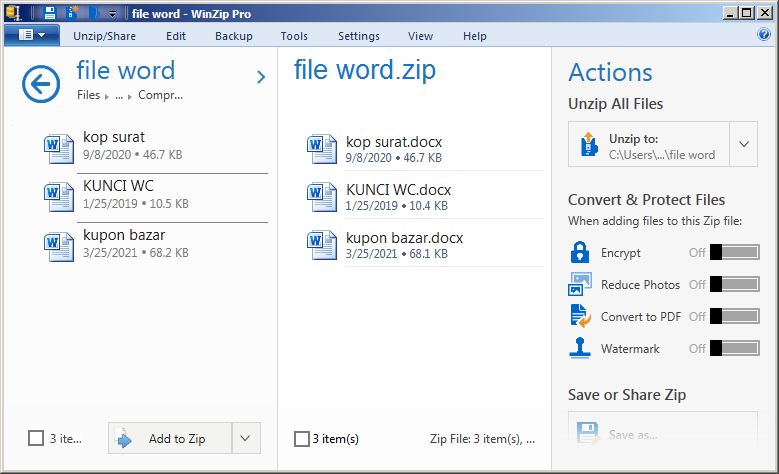
- WinZip: Program kompresi komersial yang dikenal dengan antarmuka yang ramah pengguna dan fitur-fitur canggih, termasuk enkripsi dan integrasi cloud.
Langkah-langkah Umum Menggunakan Perangkat Lunak Pihak Ketiga (Contoh dengan 7-Zip):
- Unduh dan Instal: Kunjungi situs web resmi 7-Zip (atau WinRAR/WinZip) dan unduh versi yang sesuai dengan sistem operasi Anda. Ikuti instruksi instalasi.
- Temukan File Word Anda: Buka File Explorer atau Finder dan navigasikan ke file Word yang ingin Anda kompres.
- Klik Kanan pada File: Klik kanan pada file Word Anda.
- Pilih Opsi 7-Zip (atau perangkat lunak Anda): Dari menu konteks, arahkan kursor ke opsi yang terkait dengan perangkat lunak kompresi Anda (misalnya, "7-Zip").
- Pilih "Add to archive…": Pilih opsi untuk menambahkan ke arsip.
- Konfigurasi Pengaturan (Jendela Arsip):
- Archive name: Beri nama file ZIP Anda.
- Archive format: Pilih "zip".
- Encryption: Jika Anda ingin melindungi file dengan kata sandi, masukkan kata sandi di bagian "Enter password" dan konfirmasikan di "Reenter password". Pastikan untuk menggunakan kata sandi yang kuat.
- Compression level: Anda bisa memilih tingkat kompresi. "Normal" atau "Maximum" biasanya memberikan keseimbangan yang baik antara ukuran dan waktu kompresi.
- Split to volumes: Opsi ini memungkinkan Anda membagi arsip besar menjadi beberapa bagian yang lebih kecil, berguna untuk transfer melalui media dengan batasan ukuran.
- Klik "OK": Perangkat lunak akan membuat file ZIP sesuai dengan pengaturan yang Anda pilih.
Keunggulan Perangkat Lunak Pihak Ketiga:
- Menawarkan enkripsi dan proteksi kata sandi.
- Tingkat kompresi yang lebih baik dan efisien.
- Dukungan untuk berbagai format arsip.
- Fitur lanjutan seperti arsip mandiri dan pemecahan arsip.
Keterbatasan Perangkat Lunak Pihak Ketiga:
- Memerlukan instalasi perangkat lunak tambahan.
- Beberapa program mungkin berbayar (meskipun 7-Zip adalah pengecualian yang bagus).
Metode 3: Menggunakan Layanan Online (Hati-hati dengan Data Sensitif)
Ada banyak situs web yang menawarkan layanan konversi dan kompresi file secara online. Anda dapat mengunggah file Word Anda, dan situs tersebut akan mengompresnya menjadi ZIP dan memungkinkan Anda mengunduhnya.
Contoh Layanan:
- CloudConvert
- Online-Convert.com
- Zamzar
Langkah-langkah Umum:
- Buka Situs Web Layanan Konversi Online: Cari layanan yang Anda pilih.
- Unggah File Word Anda: Klik tombol untuk mengunggah file Word.
- Pilih Format ZIP: Pilih ZIP sebagai format output.
- Mulai Konversi: Klik tombol untuk memulai proses.
- Unduh File ZIP: Setelah selesai, Anda akan diberikan tautan untuk mengunduh file ZIP Anda.
Keunggulan Layanan Online:
- Tidak perlu menginstal perangkat lunak apa pun.
- Sangat mudah diakses dari perangkat apa pun dengan koneksi internet.
Keterbatasan Layanan Online:
- Keamanan dan Privasi: Ini adalah risiko terbesar. Anda mengunggah dokumen Anda ke server pihak ketiga. Hindari menggunakan layanan ini untuk dokumen yang berisi informasi pribadi, rahasia, atau sensitif. Pastikan Anda membaca kebijakan privasi layanan tersebut.
- Ketergantungan pada Koneksi Internet: Anda memerlukan koneksi internet yang stabil.
- Batasan Ukuran File: Beberapa layanan mungkin memiliki batasan ukuran file yang bisa diunggah.
- Kualitas Kompresi: Kualitas kompresi mungkin bervariasi dan tidak selalu sebaik perangkat lunak khusus.
Tips Penting Saat Mengubah File Word ke ZIP:
- Periksa File Word Anda Sebelum Kompresi: Pastikan dokumen Word Anda sudah dalam kondisi final atau sesuai dengan yang Anda inginkan sebelum dikompres.
- Gunakan Nama File yang Jelas: Beri nama file ZIP Anda dengan deskriptif agar mudah diidentifikasi di kemudian hari.
- Pertimbangkan Enkripsi untuk Data Sensitif: Jika dokumen Anda mengandung informasi penting, selalu gunakan fitur enkripsi dengan kata sandi yang kuat. Jangan pernah membagikan kata sandi secara sembarangan.
- Uji File ZIP yang Dibuat: Setelah membuat file ZIP, disarankan untuk mengekstraknya kembali dan membuka dokumen Word di dalamnya untuk memastikan semuanya berfungsi dengan baik dan tidak ada korupsi data.
- Simpan File Asli (Opsional): Tergantung pada kebutuhan Anda, Anda mungkin ingin menyimpan salinan file Word asli jika Anda berencana untuk mengeditnya lagi di masa mendatang, meskipun file ZIP juga dapat diekstrak kembali.
- Untuk Pengguna Microsoft Office 365 atau Versi Baru: Kadang-kadang, Word sendiri menawarkan opsi "Simpan sebagai" dengan pilihan format yang lebih luas, namun konversi langsung ke ZIP biasanya tidak tersedia. Namun, jika Anda bekerja dengan file
.docx, perlu diingat bahwa format.docxitu sendiri adalah sebuah arsip ZIP yang dikemas. Anda bahkan bisa mengganti ekstensi.docxmenjadi.zipdan membukanya dengan program arsip untuk melihat struktur internalnya. Namun, ini bukan cara yang disarankan untuk mengompresi dokumen Word menjadi satu file tunggal untuk tujuan berbagi.
Kesimpulan
Mengubah file Word ke format ZIP adalah keterampilan dasar yang sangat berguna dalam pengelolaan dokumen digital. Baik Anda memilih metode bawaan sistem operasi yang sederhana, memanfaatkan fitur canggih dari perangkat lunak pihak ketiga, atau menggunakan layanan online (dengan hati-hati), proses ini memberikan efisiensi dalam ukuran file, kemudahan berbagi, dan keamanan data. Dengan memahami berbagai opsi yang tersedia dan memilih metode yang paling sesuai dengan kebutuhan Anda, Anda dapat mengoptimalkan cara Anda bekerja dengan dokumen Word dan memastikan informasi Anda terorganisir dan terlindungi dengan baik.