Mengubah Dokumen Word Menjadi Presentasi PowerPoint yang Efektif: Panduan Lengkap
Dalam dunia kerja dan pendidikan modern, presentasi seringkali menjadi alat komunikasi yang krusial. Baik untuk memaparkan hasil proyek, menyampaikan materi kuliah, atau memperkenalkan produk baru, kemampuan untuk membuat presentasi yang menarik dan informatif sangatlah berharga. Seringkali, materi presentasi kita berawal dari dokumen teks yang sudah ada, seperti laporan, catatan, atau bahkan artikel, yang tersimpan dalam format Microsoft Word (.docx atau .doc).
Mengubah dokumen Word ke dalam format PowerPoint (.ppt atau .pptx) bukanlah sekadar menyalin dan menempel. Ini adalah proses transisi yang membutuhkan pemikiran strategis untuk memastikan informasi tersampaikan dengan jelas, ringkas, dan memikat audiens. Artikel ini akan memandu Anda melalui berbagai metode dan tips untuk mengubah file Word menjadi presentasi PowerPoint yang efektif, dengan detail yang cukup untuk mencapai sekitar 1.200 kata.
Mengapa Mengubah Dokumen Word ke PowerPoint?
Sebelum masuk ke cara-caranya, mari kita pahami mengapa konversi ini penting:
- Visualisasi Informasi: Dokumen Word cenderung padat teks. PowerPoint memungkinkan Anda memecah teks tersebut menjadi poin-poin kunci, menggunakan visual seperti gambar, grafik, dan ikon, yang lebih mudah dicerna oleh audiens.
- Keterlibatan Audiens: Presentasi yang dinamis dengan elemen visual dan narasi lisan jauh lebih menarik daripada membaca teks panjang dari layar.
- Ringkas dan Fokus: PowerPoint memaksa Anda untuk merangkum informasi penting, menghilangkan detail yang berlebihan, dan fokus pada pesan utama.
- Struktur dan Alur: Presentasi membantu menciptakan alur narasi yang logis, memandu audiens dari satu topik ke topik berikutnya.
- Fleksibilitas Penyampaian: Anda dapat menyesuaikan tingkat detail presentasi Anda dengan audiens dan waktu yang tersedia.
Metode Konversi: Dari yang Otomatis hingga Manual
Ada beberapa pendekatan untuk mengubah dokumen Word ke PowerPoint, masing-masing dengan kelebihan dan kekurangannya. Mari kita jelajahi metode-metode ini.
1. Metode Otomatis Menggunakan Fitur Ekspor di Microsoft Word (Metode Paling Cepat)
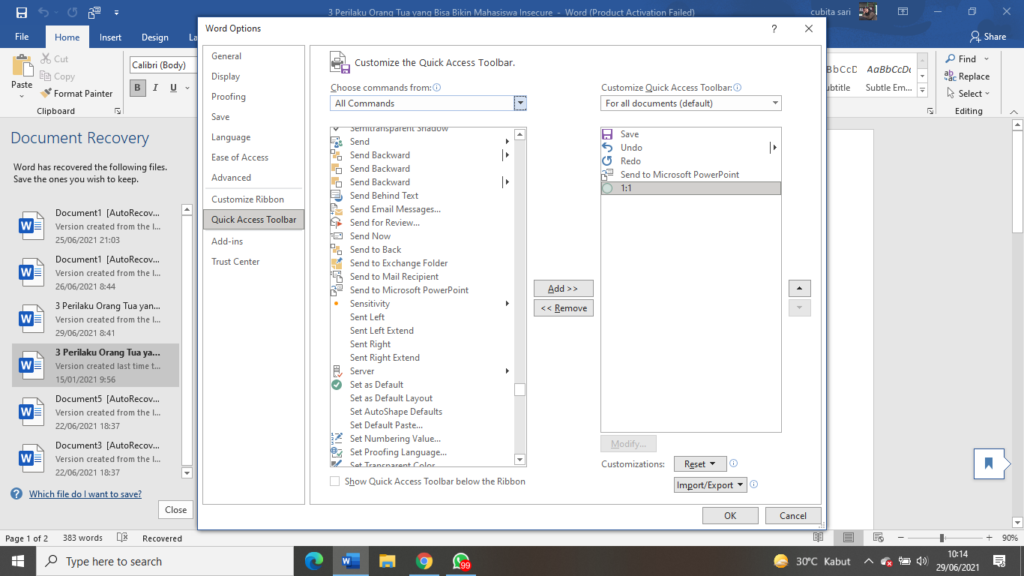
Microsoft Word memiliki fitur bawaan yang dapat membantu mengonversi dokumen Anda menjadi draf presentasi PowerPoint. Ini adalah metode tercepat, tetapi seringkali membutuhkan penyempurnaan lebih lanjut.
Langkah-langkah:
-
Strukturkan Dokumen Word Anda: Ini adalah kunci keberhasilan metode ini. PowerPoint akan menggunakan Heading Styles (Gaya Judul) di Word untuk menentukan struktur slide.
- Heading 1: Akan menjadi judul utama setiap slide.
- Heading 2: Akan menjadi poin-poin utama di bawah judul slide.
- Heading 3, 4, dst.: Akan menjadi sub-poin di bawah poin utama.
- Paragraf Biasa: Akan dimasukkan sebagai teks biasa di bawah poin terakhir pada slide.
Contoh Struktur yang Baik:
- Heading 1: Pendahuluan
- Heading 2: Latar Belakang Masalah
- Heading 3: Perkembangan Industri
- Heading 2: Tujuan Presentasi
- Heading 2: Latar Belakang Masalah
- Heading 1: Metodologi
- Heading 2: Pengumpulan Data
- Heading 2: Analisis Data
-
Terapkan Gaya Buka dokumen Word Anda. Di tab "Home", di grup "Styles", pilih teks yang ingin Anda jadikan judul slide dan klik "Heading 1". Untuk poin-poin utama, gunakan "Heading 2", dan seterusnya. Pastikan konsisten.
-
Ekspor ke PowerPoint:
- Buka file Word Anda yang sudah distrukturkan.
- Klik "File" > "Export".
- Pilih "Export to PowerPoint presentation".
- Klik tombol "Export".
- Word akan memproses dokumen Anda dan membuka PowerPoint dengan presentasi draf.
-
Penyempurnaan di PowerPoint:
- Pilih Desain: PowerPoint akan menawarkan beberapa pilihan tema desain. Pilih yang paling sesuai dengan tema Anda.
- Periksa Konten: Tinjau setiap slide. Apakah teksnya terlalu panjang? Apakah ada yang perlu dipersingkat?
- Tambahkan Visual: Sisipkan gambar, grafik, ikon, atau diagram untuk memperkaya setiap slide.
- Format Teks: Sesuaikan font, ukuran, dan warna teks agar mudah dibaca.
- Atur Tata Letak: Gunakan fitur "Layout" di PowerPoint untuk mengatur elemen di setiap slide.
- Transisi dan Animasi (Opsional): Tambahkan transisi antar slide dan animasi objek untuk membuat presentasi lebih dinamis, namun gunakan dengan bijak agar tidak mengganggu.
Kelebihan:
- Sangat cepat dan efisien untuk draf awal.
- Memanfaatkan struktur dokumen yang sudah ada.
Kekurangan:
- Membutuhkan persiapan dokumen Word yang matang dengan gaya judul yang benar.
- Hasil awal seringkali perlu banyak disesuaikan dan dipercantik.
- Kurang fleksibel untuk konten yang sangat visual atau kompleks.
2. Metode Manual: Menyalin dan Menempel dengan Strategi
Ini adalah metode yang paling memakan waktu tetapi memberikan kontrol penuh atas setiap elemen presentasi Anda. Cocok untuk dokumen yang tidak memiliki struktur gaya judul yang jelas, atau ketika Anda ingin mendesain presentasi dari awal.
Langkah-langkah:
-
Tentukan Struktur Presentasi: Sebelum menyalin, buat kerangka kasar presentasi Anda. Pikirkan tentang urutan topik, poin-poin kunci yang ingin disampaikan, dan berapa banyak slide yang dibutuhkan.
-
Identifikasi Poin Kunci di Dokumen Word: Baca dokumen Word Anda dan garis bawahi atau catat informasi terpenting yang ingin Anda tampilkan di setiap slide. Ingat prinsip "kurang lebih baik" dalam presentasi.
-
Buat Slide Baru di PowerPoint: Buka PowerPoint dan buat presentasi baru. Mulai dengan slide judul.
-
Salin dan Tempel dengan Bijak:
- Judul Slide: Salin judul bagian atau sub-bagian dari Word dan tempelkan ke kolom judul slide di PowerPoint.
- Poin-poin Utama: Salin kalimat atau frasa kunci dari Word dan tempelkan ke dalam kotak teks poin-poin (bullet points) di PowerPoint.
- Ringkas Teks: Saat menyalin, jangan menyalin seluruh paragraf. Pecah menjadi poin-poin yang ringkas dan mudah dibaca. Gunakan kata kunci dan frasa pendek.
- Format Tempel: Gunakan opsi "Paste Options" di PowerPoint. "Keep Source Formatting" mungkin berguna, tetapi seringkali lebih baik menggunakan "Merge Formatting" atau "Keep Text Only" lalu memformat ulang agar konsisten dengan desain presentasi Anda.
-
Tambahkan Visual dan Elemen Desain:
- Gambar: Cari gambar yang relevan di dokumen Word Anda (jika ada) atau cari gambar baru yang mendukung poin Anda.
- Grafik dan Tabel: Jika dokumen Word Anda memiliki data dalam bentuk tabel atau grafik, pertimbangkan untuk menyalin tabel tersebut ke PowerPoint dan kemudian mengubahnya menjadi grafik SmartArt atau grafik Excel yang disematkan.
- Ikon dan Ilustrasi: Gunakan ikon untuk merepresentasikan ide-ide atau konsep.
- Tata Letak: Gunakan layout slide yang berbeda untuk menjaga tampilan presentasi tetap menarik.
-
Perbaiki dan Poles:
- Konsistensi: Pastikan font, ukuran, warna, dan gaya penomoran (bullet points) konsisten di seluruh presentasi.
- Jarak dan Ruang Kosong: Berikan ruang kosong yang cukup di setiap slide agar tidak terlihat penuh sesak.
- Transisi dan Animasi: Tambahkan secara hati-hati jika diperlukan.
- Cek Kesalahan: Baca ulang setiap slide untuk memastikan tidak ada kesalahan ketik atau tata bahasa.
Kelebihan:
- Kontrol penuh atas setiap elemen desain dan konten.
- Memungkinkan untuk mendesain presentasi yang sangat visual dan terstruktur dengan baik.
- Cocok untuk dokumen yang tidak terstruktur.
Kekurangan:
- Memakan waktu lebih lama.
- Membutuhkan pemikiran desain yang lebih matang.
3. Menggunakan Fitur "Outline View" di PowerPoint
Fitur ini adalah jembatan antara metode otomatis dan manual. Ini memungkinkan Anda untuk mengimpor teks dari dokumen Word (yang distrukturkan dengan gaya judul) ke dalam tampilan kerangka (outline) di PowerPoint, kemudian Anda dapat mulai menambahkan visual dan memformatnya.
Langkah-langkah:
-
Siapkan Dokumen Word: Sama seperti metode otomatis, pastikan dokumen Word Anda terstruktur dengan baik menggunakan Heading Styles (Heading 1 untuk judul slide, Heading 2 untuk poin utama, dst.).
-
Buka PowerPoint dan Impor Kerangka:
- Buka PowerPoint.
- Pilih "New Slide" > "Slides from Outline…".
- Telusuri dan pilih file Word Anda.
- Klik "Insert".
-
Bekerja di Tampilan Kerangka (Outline View):
- PowerPoint akan membuat slide baru berdasarkan struktur Heading Styles Anda.
- Anda dapat melihat dan mengedit teks dalam "Outline View" (View > Outline View). Ini mirip dengan melihat struktur dokumen Word Anda.
- Anda dapat dengan mudah memindahkan seluruh slide atau poin-poin di dalam slide dengan menyeret dan melepasnya di Outline View.
-
Penyempurnaan Visual dan Desain:
- Setelah konten teks terimpor, beralihlah ke tampilan "Normal" (Normal View).
- Untuk setiap slide, tambahkan gambar, grafik, atau elemen visual lainnya.
- Pilih tema desain.
- Sesuaikan font, warna, dan tata letak.
Kelebihan:
- Lebih cepat daripada metode manual sepenuhnya.
- Memberikan struktur awal yang baik berdasarkan dokumen Word.
- Fleksibel untuk mengatur ulang slide dan poin-poin di Outline View.
Kekurangan:
- Masih memerlukan penyempurnaan visual dan desain yang signifikan.
- Bergantung pada struktur Heading Styles di dokumen Word.
Tips untuk Presentasi yang Efektif (Terlepas dari Metode Konversi)
Apapun metode yang Anda pilih, ada prinsip-prinsip universal untuk membuat presentasi yang sukses:
-
Pahami Audiens Anda: Siapa mereka? Apa yang sudah mereka ketahui? Apa yang perlu mereka ketahui? Sesuaikan bahasa, kedalaman informasi, dan gaya visual Anda.
-
Fokus pada Pesan Utama: Setiap slide harus memiliki satu pesan utama. Jangan membebani audiens dengan terlalu banyak informasi dalam satu slide.
-
Kurangi Teks, Tambahkan Visual: Aturan 6×6 (tidak lebih dari 6 baris teks per slide, dan tidak lebih dari 6 kata per baris) adalah pedoman yang baik. Gunakan gambar, grafik, diagram, dan ikon untuk menyampaikan ide secara visual.
-
Gunakan Font yang Mudah Dibaca: Pilih font yang jelas dan berukuran cukup besar (minimal 24pt untuk teks utama, 32pt untuk judul). Hindari font yang terlalu dekoratif.
-
Konsistensi Desain: Gunakan palet warna, font, dan gaya yang konsisten di seluruh presentasi. Ini menciptakan tampilan yang profesional dan kohesif.
-
Hindari "Death by PowerPoint": Jangan gunakan terlalu banyak animasi atau transisi yang berlebihan. Fokus pada isi dan penyampaian Anda.
-
Ceritakan Sebuah Kisah: Susun presentasi Anda seperti sebuah narasi. Mulai dengan pengantar, kembangkan argumen Anda, dan akhiri dengan kesimpulan atau ajakan bertindak.
-
Latihan, Latihan, Latihan: Presentasi yang baik bukan hanya tentang slide yang bagus, tetapi juga tentang penyampaian yang lancar dan percaya diri. Latihlah presentasi Anda berkali-kali.
Kesimpulan
Mengubah dokumen Word menjadi presentasi PowerPoint adalah langkah penting dalam menyajikan informasi secara efektif. Dengan memahami berbagai metode konversi – mulai dari fitur otomatis di Word, metode manual yang terkontrol, hingga penggunaan Outline View – Anda dapat memilih pendekatan yang paling sesuai dengan kebutuhan Anda. Ingatlah bahwa tujuan utamanya adalah untuk menerjemahkan teks padat menjadi pengalaman visual yang menarik dan mudah dipahami oleh audiens. Dengan sedikit perencanaan dan perhatian pada detail, Anda dapat mengubah dokumen Word Anda menjadi presentasi PowerPoint yang memukau dan berkesan.