Mengecilkan Jejak Digital: Panduan Lengkap Mengubah File Word ke PDF Berukuran Kecil
Di era digital yang serba cepat ini, efisiensi menjadi kunci. Baik Anda seorang pelajar yang mengirimkan tugas, profesional yang berbagi laporan, atau siapa pun yang berurusan dengan dokumen, ukuran file seringkali menjadi pertimbangan penting. File PDF yang berukuran besar dapat memakan ruang penyimpanan, memperlambat proses pengiriman email, dan bahkan menyulitkan saat diunggah ke platform online. Untungnya, mengubah file Microsoft Word menjadi PDF dengan ukuran yang ringkas bukanlah tugas yang rumit. Artikel ini akan membimbing Anda melalui berbagai metode dan tips praktis untuk mencapai tujuan tersebut, memastikan jejak digital Anda tetap ramping dan efisien.
Mengapa Ukuran File PDF Penting?
Sebelum kita menyelami cara-cara mengecilkan ukuran PDF, mari kita pahami mengapa hal ini begitu penting:
- Pengiriman Email yang Efisien: Lampiran email memiliki batasan ukuran. PDF yang kecil lebih mudah dikirim dan diterima tanpa terhalang oleh batasan penyedia layanan email.
- Ruang Penyimpanan yang Hemat: Baik di komputer pribadi, penyimpanan cloud, maupun server, ruang penyimpanan selalu berharga. PDF yang kecil membantu menghemat ruang.
- Waktu Unggah dan Unduh yang Lebih Cepat: Ketika Anda perlu mengunggah dokumen ke situs web, platform e-learning, atau sistem manajemen dokumen, file yang lebih kecil akan memakan waktu lebih sedikit. Hal yang sama berlaku untuk penerima yang mengunduh dokumen Anda.
- Aksesibilitas yang Lebih Baik: Dokumen yang lebih kecil lebih mudah diakses di berbagai perangkat, terutama pada koneksi internet yang lambat atau perangkat dengan sumber daya terbatas.
- Dampak Lingkungan: Penggunaan data yang lebih sedikit berarti konsumsi energi yang lebih sedikit, berkontribusi pada jejak karbon yang lebih kecil.
Memahami Faktor yang Mempengaruhi Ukuran File PDF
Sebelum kita mulai memanipulasi ukuran file, penting untuk mengetahui apa saja yang biasanya membuat file PDF menjadi besar:
- Gambar Berkualitas Tinggi (Resolusi Tinggi): Gambar yang disematkan dalam dokumen Word, terutama jika memiliki resolusi sangat tinggi, adalah salah satu penyebab utama ukuran file PDF yang besar.
- Font yang Disematkan (Embedded Fonts): Ketika Anda menyertakan font khusus dalam dokumen Word, font tersebut seringkali disematkan ke dalam file PDF. Jika font tersebut tidak umum atau memiliki banyak varian, ini dapat menambah ukuran file.
- Objek Kompleks dan Objek Tertanam: Grafik, diagram, tabel yang sangat kompleks, atau objek tertanam lainnya (seperti file Excel atau PowerPoint yang disematkan) dapat meningkatkan ukuran file.
- Format Dokumen yang Rumit: Penggunaan banyak kolom, header/footer yang rumit, nomor halaman, atau elemen desain yang kompleks dapat sedikit berkontribusi pada ukuran file.
- Tingkat Kompresi: Saat mengonversi ke PDF, ada opsi kompresi yang dapat diterapkan pada gambar dan elemen lain. Tingkat kompresi yang lebih rendah akan menghasilkan kualitas lebih baik tetapi ukuran file lebih besar, dan sebaliknya.
- Metadata Dokumen: Informasi tambahan tentang dokumen, seperti penulis, tanggal pembuatan, dan riwayat revisi, juga dapat menambah ukuran file, meskipun biasanya dalam jumlah kecil.
Metode 1: Menggunakan Fitur "Save As" atau "Export" di Microsoft Word (Metode Paling Direkomendasikan)
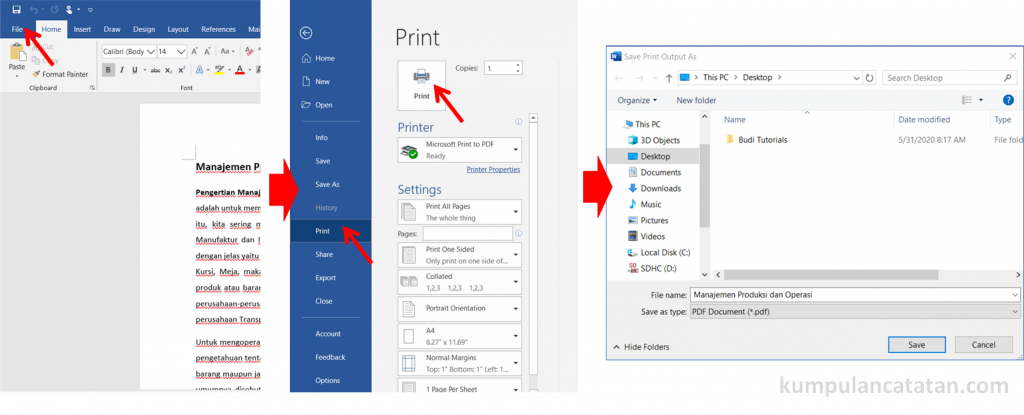
Microsoft Word modern memiliki kemampuan bawaan untuk menyimpan atau mengekspor dokumen ke format PDF dengan opsi untuk mengontrol ukuran file. Ini adalah metode yang paling mudah dan paling direkomendasikan bagi sebagian besar pengguna.
Langkah-langkah:
-
Buka Dokumen Word Anda: Buka file
.docxatau.docyang ingin Anda konversi. -
Pilih "File" > "Save As" atau "Export":
- Jika Anda memilih "Save As":
- Pilih lokasi penyimpanan.
- Pada dropdown "Save as type:", pilih *"PDF (.pdf)"**.
- Yang terpenting: Klik tombol "Options…" (Opsi…) di bagian bawah dialog "Save As".
- Jika Anda memilih "Export":
- Klik "Create PDF/XPS Document".
- Klik tombol "Options…" (Opsi…) di sebelah kanan tombol "Publish".
- Jika Anda memilih "Save As":
-
Konfigurasi Opsi PDF: Jendela "Options" akan muncul. Di sini Anda dapat mengontrol berbagai aspek pembuatan PDF, termasuk ukuran file. Cari bagian yang berkaitan dengan "Page options" atau "Options".
-
Standard (Standard): Opsi ini biasanya menghasilkan PDF dengan kualitas cetak yang baik, namun ukurannya bisa sedikit lebih besar. Cocok untuk pencetakan berkualitas tinggi.
-
Minimum size (Ukuran minimum): Opsi ini dioptimalkan untuk publikasi online. Ini akan menerapkan kompresi yang lebih agresif pada gambar dan elemen lain untuk menghasilkan ukuran file sekecil mungkin, meskipun mungkin ada sedikit penurunan kualitas visual pada gambar. Ini adalah pilihan yang paling baik untuk mengecilkan ukuran file PDF Anda.
-
Pilih "Minimum size" untuk hasil terbaik dalam mengecilkan ukuran file.
-
-
Pengaturan Tambahan (Opsional):
- "ISO 19005-1 compliant (PDF/A)": Centang ini jika Anda membutuhkan PDF yang sesuai dengan standar arsip, tetapi ini bisa sedikit meningkatkan ukuran file.
- "Embed fonts in the file" (Sematkan font dalam file): Jika Anda menggunakan font yang tidak umum, menyematkannya memastikan tampilan dokumen tetap konsisten di semua perangkat. Namun, ini dapat menambah ukuran file. Jika ukuran file adalah prioritas utama dan Anda yakin penerima memiliki font tersebut atau tampilan visual tidak terlalu krusial, Anda bisa menghapus centang ini. Namun, berhati-hatilah karena ini dapat mengubah tampilan dokumen Anda.
- "Document properties" (Properti dokumen): Menghapus centang opsi ini akan menghapus metadata yang tidak perlu, yang mungkin sedikit membantu mengecilkan ukuran.
- "Create bookmarks using headings" (Buat bookmark menggunakan heading): Ini berguna untuk navigasi, tetapi tidak terlalu memengaruhi ukuran file.
-
Klik "OK" pada jendela Options.
-
Klik "Save" atau "Publish": Sekarang, klik tombol "Save" (atau "Publish" jika Anda menggunakan "Export") untuk membuat file PDF Anda.
Keuntungan Metode Ini:
- Terintegrasi Langsung: Tidak memerlukan software tambahan.
- Mudah Digunakan: Antarmuka yang familiar bagi pengguna Word.
- Kontrol yang Baik: Memberikan pilihan untuk menyeimbangkan kualitas dan ukuran file.
- Menghasilkan PDF yang Kompatibel: Umumnya menghasilkan PDF yang dapat dibuka di sebagian besar pembaca PDF.
Metode 2: Menggunakan Konverter Online (Untuk Pengguna yang Tidak Memiliki Microsoft Word atau Ingin Fleksibilitas Tambahan)
Ada banyak situs web yang menawarkan layanan konversi file gratis dari Word ke PDF. Banyak dari mereka juga menyediakan opsi untuk mengoptimalkan ukuran file.
Contoh Situs Populer:
- Adobe Acrobat Online
- Smallpdf
- iLovePDF
- Zamzar
- Online2PDF
Langkah-langkah Umum (Dapat Sedikit Berbeda Antar Situs):
- Buka Situs Konverter: Kunjungi salah satu situs web konverter online yang Anda pilih.
- Unggah File Word Anda: Cari tombol "Upload File", "Choose File", atau area seret dan lepas untuk mengunggah dokumen Word Anda.
- Pilih Opsi Konversi/Optimasi:
- Cari opsi seperti "Compress PDF", "Optimize PDF", "Reduce File Size", atau "Convert to Small Size PDF".
- Beberapa situs menawarkan tingkat kompresi (misalnya, "Basic Compression", "Strong Compression", "Best for Web"). Pilih tingkat kompresi yang lebih tinggi jika ukuran file adalah prioritas utama.
- Beberapa situs mungkin secara otomatis mengompresi PDF tanpa opsi eksplisit.
- Mulai Konversi: Klik tombol "Convert", "Start", atau yang serupa.
- Unduh File PDF yang Dikonversi: Setelah proses selesai, Anda akan mendapatkan tautan untuk mengunduh file PDF yang ukurannya lebih kecil.
Keuntungan Metode Ini:
- Tidak Memerlukan Instalasi: Dapat diakses dari browser web mana pun.
- Fleksibilitas: Tersedia banyak pilihan situs dengan fitur yang sedikit berbeda.
- Gratis: Sebagian besar layanan konversi online gratis untuk penggunaan dasar.
Kekurangan Metode Ini:
- Privasi Data: Anda mengunggah dokumen Anda ke server pihak ketiga. Pastikan Anda menggunakan situs yang memiliki reputasi baik dan kebijakan privasi yang jelas.
- Ketergantungan Internet: Memerlukan koneksi internet yang stabil.
- Potensi Kualitas Menurun: Kompresi yang agresif dapat berdampak pada kualitas visual gambar.
- Batasan Ukuran File atau Jumlah Konversi: Beberapa layanan gratis mungkin memiliki batasan.
Metode 3: Menggunakan Adobe Acrobat Pro DC (Untuk Pengguna Profesional yang Membutuhkan Kontrol Penuh)
Jika Anda sering bekerja dengan PDF dan membutuhkan kontrol granular atas ukuran dan kualitas, Adobe Acrobat Pro DC adalah solusi yang sangat kuat.
Langkah-langkah:
-
Buka File Word di Adobe Acrobat: Buka file Word Anda langsung di Adobe Acrobat Pro DC (File > Create > PDF from File). Atau, Anda dapat mengonversi file Word ke PDF menggunakan fitur "Save As" di Word terlebih dahulu, lalu membukanya di Acrobat.
-
Pilih "File" > "Save As Other" > "Reduced Size PDF" atau "Optimized PDF".
- Reduced Size PDF: Opsi ini menawarkan pengaturan yang lebih sederhana untuk mengurangi ukuran file. Anda dapat memilih versi kompatibilitas PDF yang akan memengaruhi ukuran.
- Optimized PDF: Opsi ini memberikan kontrol yang jauh lebih mendalam. Anda dapat menentukan pengaturan kompresi untuk gambar (resolusi, format), cara menangani font, menghapus objek, dan membersihkan metadata.
-
Konfigurasi Pengaturan (untuk Optimized PDF):
- Images: Di sini Anda dapat mengatur resolusi gambar (misalnya, ubah dari 300 dpi ke 150 dpi untuk tampilan layar), format kompresi (JPEG untuk foto, ZIP untuk grafik garis), dan kualitas kompresi.
- Fonts: Anda dapat memilih untuk menghapus font yang tidak digunakan atau mendekompresi font jika memungkinkan.
- Discard Objects: Menghapus elemen seperti formulir, JavaScript, thumbnail, atau metadata yang tidak perlu.
- Discard User Data: Menghapus komentar, tanda tangan, informasi bidang, dll.
- Clean Up: Opsi untuk meratakan lapisan transparan, mengoptimalkan aliran data, dll.
-
Klik "OK" dan Simpan: Setelah mengatur semua parameter, klik "OK" dan simpan file PDF yang telah dioptimalkan.
Keuntungan Metode Ini:
- Kontrol Penuh: Memberikan kontrol paling detail atas setiap aspek pengoptimalan PDF.
- Kualitas Hasil yang Konsisten: Dikenal menghasilkan PDF berkualitas tinggi.
- Fitur Tambahan: Acrobat Pro DC memiliki banyak fitur canggih lainnya untuk manajemen PDF.
Kekurangan Metode Ini:
- Berbayar: Adobe Acrobat Pro DC adalah software berbayar (memerlukan langganan).
- Memerlukan Pembelajaran: Memahami semua opsi optimasi membutuhkan waktu dan latihan.
Tips Tambahan untuk Mengecilkan Ukuran File PDF dari Word:
- Atur Ulang Gambar Sebelum Menyematkan: Sebelum menyematkan gambar ke dalam dokumen Word, kompres dan sesuaikan ukurannya. Gunakan alat pengeditan gambar untuk mengubah resolusi gambar menjadi sesuai kebutuhan Anda (misalnya, 72-150 dpi untuk web, 300 dpi untuk cetak).
- Periksa Ukuran Gambar dalam Word: Di Word, Anda bisa mengklik gambar, lalu pergi ke tab "Picture Format" (Format Gambar) > "Compress Pictures" (Kompres Gambar). Pilih opsi kompresi yang sesuai untuk gambar dalam dokumen Anda.
- Hindari Menempel Objek Secara Langsung: Daripada menempelkan grafik atau tabel kompleks dari aplikasi lain, pertimbangkan untuk membuat ulang elemen tersebut menggunakan fitur Word atau menyematkannya sebagai gambar yang dioptimalkan.
- Perhatikan Penggunaan Font: Jika memungkinkan, gunakan font standar yang umum terinstal di sebagian besar sistem. Jika Anda harus menggunakan font khusus, pertimbangkan untuk tidak menyematkannya jika ukuran file adalah prioritas utama dan Anda dapat mengonfirmasi ketersediaan font pada perangkat penerima.
- Gunakan "Save As PDF" dengan Opsi "Minimum Size" Secara Rutin: Ini adalah cara termudah untuk memulai.
- Bandingkan Hasil: Jika Anda menggunakan konverter online atau Adobe Acrobat, coba beberapa pengaturan yang berbeda dan bandingkan ukuran file serta kualitas visualnya untuk menemukan keseimbangan yang tepat.
- Pertimbangkan Konteks: Jika PDF Anda akan dicetak oleh percetakan profesional, Anda mungkin memerlukan kualitas yang lebih tinggi (dan ukuran file yang lebih besar) dibandingkan dengan PDF yang hanya akan dibaca di layar.
Kesimpulan
Mengubah file Word menjadi PDF berukuran kecil adalah keterampilan yang berharga di dunia digital saat ini. Dengan memanfaatkan fitur bawaan Microsoft Word, layanan konverter online, atau software profesional seperti Adobe Acrobat, Anda dapat secara signifikan mengurangi ukuran file tanpa mengorbankan kualitas secara drastis. Ingatlah faktor-faktor yang memengaruhi ukuran file, pilih metode yang paling sesuai dengan kebutuhan Anda, dan jangan ragu untuk bereksperimen dengan pengaturan yang berbeda. Dengan sedikit perhatian pada detail, Anda dapat memastikan dokumen digital Anda tidak hanya mudah dibagikan tetapi juga efisien dalam penggunaan ruang dan sumber daya. Mulailah mengecilkan jejak digital Anda hari ini!