Ubah Dokumen Word ke PDF dengan Mudah: Panduan Lengkap untuk Microsoft Office 2007
Di era digital yang serba cepat ini, pertukaran dokumen menjadi aktivitas sehari-hari. Baik Anda seorang pelajar yang mengirimkan tugas, profesional yang membagikan laporan, atau individu yang menyimpan arsip penting, memastikan dokumen tetap utuh dan mudah diakses adalah prioritas. Salah satu format file yang paling dominan untuk tujuan ini adalah PDF (Portable Document Format). Keunggulannya terletak pada kemampuannya untuk mempertahankan format asli dokumen, terlepas dari perangkat atau sistem operasi yang digunakan untuk membukanya.
Bagi pengguna Microsoft Office 2007, proses mengubah file Word (.doc atau .docx) menjadi PDF mungkin terasa sedikit berbeda dibandingkan versi Office yang lebih baru. Office 2007 tidak memiliki fitur "Simpan sebagai PDF" bawaan yang mudah ditemukan seperti pada Office 2010 ke atas. Namun, jangan khawatir! Artikel ini akan membimbing Anda langkah demi langkah untuk melakukan konversi ini dengan cara yang paling efisien, lengkap dengan tips dan trik agar hasil konversi Anda optimal.
Mengapa Mengubah Word ke PDF? Pentingnya Format PDF
Sebelum kita menyelami cara teknisnya, mari kita pahami mengapa PDF begitu populer dan mengapa Anda mungkin ingin mengonversi dokumen Word Anda ke format ini:
- Konsistensi Format: Ini adalah keunggulan utama PDF. Dokumen PDF akan terlihat sama persis di layar siapa pun, di mana pun, dan kapan pun. Ini berarti font, tata letak, gambar, dan pemformatan lainnya tidak akan berubah, tidak seperti file Word yang bisa sedikit bergeser tampilannya tergantung pada versi Word, font yang terpasang, atau pengaturan printer.
- Keamanan: PDF dapat dilindungi dengan kata sandi, membatasi kemampuan untuk mencetak, menyalin, atau mengedit. Ini sangat berguna ketika Anda perlu membagikan informasi sensitif.
- Ukuran File: Seringkali, PDF dapat menghasilkan ukuran file yang lebih kecil dibandingkan dokumen Word, terutama jika dokumen tersebut berisi banyak gambar atau grafik. Ini memudahkan pengiriman melalui email atau penyimpanan di ruang terbatas.
- Aksesibilitas Universal: PDF dapat dibuka oleh hampir semua perangkat dan sistem operasi, baik itu komputer Windows, Mac, Linux, tablet, atau smartphone. Cukup dengan perangkat lunak pembaca PDF gratis seperti Adobe Acrobat Reader, Foxit Reader, atau bahkan browser web modern.
- Profesionalisme: Dokumen PDF seringkali memberikan kesan yang lebih profesional dan final dibandingkan file Word yang masih bisa diedit.
Metode 1: Menggunakan Fitur "Save As" dengan Add-in Microsoft (Metode Resmi Office 2007)
Meskipun Office 2007 tidak memiliki opsi "Simpan sebagai PDF" secara default, Microsoft menyediakan solusi resmi melalui sebuah add-in (program tambahan) yang dapat diunduh dan diinstal. Metode ini adalah cara yang paling direkomendasikan karena merupakan solusi resmi dari Microsoft dan umumnya memberikan hasil yang paling akurat.
Langkah 1: Unduh dan Instal Add-in Microsoft "Save as PDF or XPS"
- Cari Add-in: Buka browser web Anda dan cari "Microsoft Save as PDF or XPS add-in for 2007 Microsoft Office System" di mesin pencari. Anda akan diarahkan ke situs web resmi Microsoft Support.
- Unduh: Temukan tautan unduhan yang sesuai dengan versi Office 2007 Anda (biasanya akan ada pilihan untuk bahasa Inggris atau bahasa Indonesia jika tersedia). Klik tautan tersebut untuk memulai pengunduhan file installer (biasanya berekstensi .exe).
- Instal: Setelah pengunduhan selesai, jalankan file installer tersebut. Ikuti petunjuk di layar untuk menyelesaikan proses instalasi. Biasanya, Anda hanya perlu mengklik "Next" beberapa kali. Anda mungkin perlu menutup semua aplikasi Office sebelum menginstal.
Langkah 2: Buka Dokumen Word Anda di Office 2007
- Buka file Word (.doc atau .docx) yang ingin Anda ubah menjadi PDF menggunakan Microsoft Word 2007.
Langkah 3: Gunakan Opsi "Save As" yang Baru Muncul
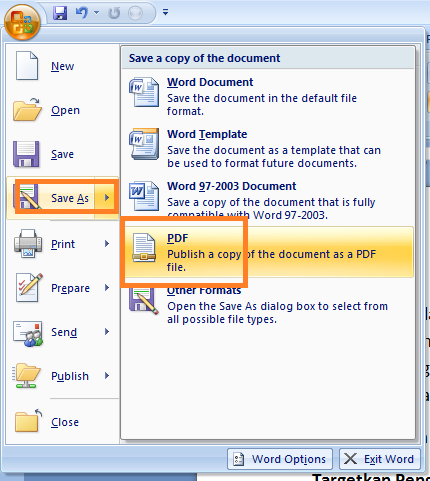
- Setelah add-in terinstal, ketika Anda membuka Word 2007, Anda akan melihat opsi baru di menu "Save As".
- Klik tab Office Button (tombol bulat di pojok kiri atas) yang berwarna oranye.
- Arahkan kursor ke Save As.
- Anda akan melihat beberapa pilihan, termasuk PDF or XPS. Klik opsi ini.
Langkah 4: Konfigurasi Pengaturan PDF
- Sebuah jendela dialog "Save As" akan muncul, mirip dengan jendela saat Anda menyimpan file Word biasa.
- Pilih Lokasi Penyimpanan: Di bagian "Save in:", pilih folder tempat Anda ingin menyimpan file PDF hasil konversi.
- Beri Nama File: Di kolom "File name:", masukkan nama yang Anda inginkan untuk file PDF Anda.
- Pilih Tipe File: Di bagian "Save as type:", pastikan opsi *PDF (.pdf)** telah terpilih.
- Opsi Penting (Tombol "Options…"): Di pojok kanan bawah jendela "Save As", Anda akan melihat tombol "Options…". Mengklik tombol ini akan membuka jendela konfigurasi yang lebih rinci:
- "Page range": Anda bisa memilih untuk menyimpan seluruh dokumen, halaman saat ini, atau rentang halaman tertentu.
- "Publish what": Opsi ini memungkinkan Anda memilih apakah akan mempublikasikan seluruh dokumen, seleksi teks, atau item lainnya.
- "Include non-printing information": Ini mencakup opsi seperti "Document properties" dan "Tag for accessibility". Untuk kebanyakan pengguna, mencentang "Document properties" sudah cukup.
- "PDF options": Di sini Anda bisa mengatur kualitas optimasi PDF. Pilih "Standard (publishing online and printing)" untuk kualitas terbaik yang cocok untuk dicetak dan dibagikan secara digital. Jika Anda fokus pada ukuran file yang lebih kecil untuk berbagi via email, Anda bisa memilih "Minimum size (publishing online)", namun perhatikan potensi penurunan kualitas gambar.
- "Do not put a filename extension on the file": Biarkan opsi ini tidak dicentang agar ekstensi ".pdf" otomatis ditambahkan.
- "ISO 19005-1 compliant (PDF/A)": Opsi ini untuk membuat PDF yang sesuai dengan standar arsip digital. Umumnya tidak diperlukan untuk penggunaan sehari-hari.
- Klik "OK" pada jendela "Options" jika Anda telah melakukan konfigurasi.
Langkah 5: Simpan Dokumen Anda sebagai PDF
- Setelah semua pengaturan selesai, klik tombol "Save" di jendela "Save As".
- Microsoft Word 2007 akan mulai memproses dokumen Anda dan menyimpannya sebagai file PDF di lokasi yang Anda tentukan.
Kelebihan Metode 1:
- Solusi resmi dari Microsoft.
- Menjaga kualitas format dokumen dengan baik.
- Memberikan opsi konfigurasi yang cukup lengkap.
- Terintegrasi langsung ke dalam antarmuka Office 2007 setelah instalasi.
Kekurangan Metode 1:
- Memerlukan pengunduhan dan instalasi add-in tambahan, yang mungkin sulit ditemukan jika Anda tidak memiliki akses internet yang stabil atau jika Microsoft menarik tautan unduhan di masa depan.
- Proses instalasi mungkin sedikit rumit bagi sebagian pengguna awam.
Metode 2: Menggunakan Fitur "Print to PDF" (Metode Universal)
Jika Anda mengalami kesulitan dalam menginstal add-in atau mencari alternatif yang tidak memerlukan instalasi tambahan, fitur "Print to PDF" adalah solusi yang sangat efektif. Sebagian besar sistem operasi modern (terutama Windows 10 ke atas) sudah memiliki virtual printer PDF bawaan. Jika Anda menggunakan Windows 7 atau versi yang lebih lama, Anda mungkin perlu menginstal virtual printer PDF pihak ketiga.
Langkah 1: Buka Dokumen Word Anda di Office 2007
- Buka file Word (.doc atau .docx) yang ingin Anda ubah menjadi PDF menggunakan Microsoft Word 2007.
Langkah 2: Akses Fitur Cetak
- Klik tab Office Button.
- Pilih Print.
- Di jendela "Print", di bagian "Printer", Anda akan melihat daftar printer yang terinstal di komputer Anda.
Langkah 3: Pilih Printer PDF
- Jika Anda menggunakan Windows 10 atau lebih baru: Cari printer bernama "Microsoft Print to PDF". Pilih printer ini.
- Jika Anda menggunakan Windows 7 atau versi lebih lama dan belum menginstal virtual printer: Anda mungkin perlu menginstal salah satu virtual printer PDF gratis yang tersedia, seperti:
- Cute PDF Writer: Cari dan unduh dari situs resminya. Setelah diinstal, printer ini akan muncul di daftar printer Anda.
- PDFCreator: Pilihan populer lainnya yang juga gratis.
- Adobe Acrobat (jika Anda memilikinya): Jika Anda memiliki versi lengkap Adobe Acrobat (bukan hanya Reader), ia juga akan menyediakan printer PDF.
Langkah 4: Atur Pengaturan Cetak (Opsional)
- Sebelum mencetak, Anda bisa mengatur beberapa opsi cetak seperti yang Anda lakukan saat mencetak dokumen biasa:
- "Pages to print": Pilih apakah Anda ingin mencetak semua halaman, halaman saat ini, atau rentang halaman tertentu.
- "Print what": Pastikan ini diatur ke "Document" untuk mencetak seluruh konten dokumen.
- "Page setup": Anda bisa menyesuaikan orientasi halaman (portrait/landscape), ukuran kertas, dan margin jika diperlukan.
Langkah 5: Mulai Proses Cetak ke PDF
- Setelah Anda memilih printer PDF dan mengatur preferensi cetak, klik tombol "OK" atau "Print".
- Sistem operasi Anda akan menampilkan jendela dialog "Save Print Output As" atau serupa.
- Pilih Lokasi Penyimpanan: Pilih folder tempat Anda ingin menyimpan file PDF.
- Beri Nama File: Masukkan nama untuk file PDF Anda.
- Klik "Save".
Dokumen Word Anda sekarang akan dikonversi menjadi file PDF di lokasi yang Anda pilih.
Kelebihan Metode 2:
- Tidak memerlukan instalasi add-in khusus Office 2007 jika Anda menggunakan sistem operasi yang sudah memiliki "Microsoft Print to PDF".
- Cara yang sangat universal dan berfungsi di berbagai aplikasi, tidak hanya Word.
- Mudah dipahami karena menggunakan antarmuka cetak yang sudah familiar.
Kekurangan Metode 2:
- Jika Anda menggunakan sistem operasi lama dan perlu menginstal virtual printer pihak ketiga, ini bisa menambah langkah instalasi.
- Opsi konfigurasi PDF mungkin tidak sedetail metode add-in resmi, terutama terkait optimasi kualitas gambar dan tag aksesibilitas.
- Kualitas output terkadang bisa sedikit berbeda dari metode add-in resmi, tergantung pada virtual printer yang digunakan.
Metode 3: Menggunakan Konverter Online (Untuk Kebutuhan Cepat)
Jika Anda hanya perlu mengonversi satu atau dua file sesekali dan tidak ingin repot menginstal apa pun, konverter PDF online adalah pilihan yang praktis. Ada banyak situs web yang menawarkan layanan konversi gratis dari Word ke PDF.
Langkah 1: Buka Situs Web Konverter PDF Online
- Cari di Google dengan kata kunci seperti "convert word to pdf online" atau "ubah word ke pdf gratis". Beberapa situs populer termasuk:
- Smallpdf.com
- iLovePDF.com
- Adobe Acrobat online tools
- Zamzar.com
Langkah 2: Unggah File Word Anda
- Biasanya, situs-situs ini akan menampilkan tombol besar untuk mengunggah file Anda. Klik tombol tersebut dan pilih file Word yang ingin Anda konversi dari komputer Anda.
Langkah 3: Mulai Konversi
- Setelah file diunggah, klik tombol "Convert" atau "Start Conversion". Situs web akan memproses file Anda di server mereka.
Langkah 4: Unduh File PDF Hasil Konversi
- Setelah proses selesai, Anda akan diberikan tautan untuk mengunduh file PDF yang telah dikonversi.
Kelebihan Metode 3:
- Sangat mudah dan cepat, tidak memerlukan instalasi apa pun.
- Bisa diakses dari perangkat apa pun yang terhubung ke internet.
- Banyak situs menawarkan fitur tambahan seperti kompresi PDF atau penggabungan file.
Kekurangan Metode 3:
- Keamanan dan Privasi: Anda perlu berhati-hati saat mengunggah dokumen sensitif ke situs pihak ketiga. Pastikan Anda menggunakan situs yang terpercaya dan memiliki kebijakan privasi yang jelas.
- Keterbatasan: Beberapa situs mungkin memiliki batasan ukuran file atau jumlah konversi gratis per hari.
- Kualitas: Kualitas konversi bisa bervariasi antar situs dan terkadang tidak seakurat metode resmi.
- Ketergantungan pada Koneksi Internet: Memerlukan koneksi internet yang stabil untuk mengunggah dan mengunduh file.
Tips Tambahan untuk Hasil Konversi yang Optimal:
- Periksa Format Sebelum Konversi: Pastikan dokumen Word Anda sudah diformat dengan benar sebelum dikonversi. Periksa kembali tata letak, spasi, font, gambar, dan tabel. Kesalahan dalam dokumen Word akan tetap ada dalam PDF hasil konversi.
- Gunakan Font Standar: Jika memungkinkan, gunakan font standar yang umum terpasang di sebagian besar komputer (seperti Arial, Times New Roman, Calibri). Jika Anda menggunakan font khusus yang tidak umum, pastikan font tersebut tertanam dalam dokumen Word Anda atau gunakan add-in yang mendukung penyematan font.
- Periksa Kualitas Gambar: Jika dokumen Anda memiliki banyak gambar, periksa kualitasnya setelah konversi. Jika gambar terlihat pecah atau buram, coba gunakan opsi "Standard" pada pengaturan "Save As" (Metode 1) atau pilih opsi kualitas yang lebih tinggi jika tersedia di metode lain.
- Simpan sebagai PDF/A untuk Arsip Jangka Panjang: Jika Anda berencana menyimpan dokumen untuk jangka waktu yang sangat lama atau untuk tujuan arsip resmi, pertimbangkan untuk menggunakan opsi "PDF/A" jika tersedia (biasanya ada di pengaturan "Options…" pada Metode 1). PDF/A dirancang untuk memastikan dokumen tetap dapat dibaca di masa mendatang tanpa bergantung pada perangkat lunak atau font eksternal.
- Uji Coba: Setelah mengonversi, selalu buka file PDF yang dihasilkan dan periksa secara menyeluruh. Pastikan semua halaman terlihat benar, tautan berfungsi (jika ada), dan tidak ada elemen yang hilang atau rusak.
Kesimpulan
Mengubah file Word ke PDF di Microsoft Office 2007 memang membutuhkan sedikit usaha lebih dibandingkan versi yang lebih baru, namun bukan berarti hal tersebut sulit dilakukan. Dengan memanfaatkan add-in resmi Microsoft "Save as PDF or XPS", fitur "Print to PDF", atau konverter online, Anda dapat dengan mudah menghasilkan dokumen PDF yang profesional, konsisten, dan mudah dibagikan.
Pilihlah metode yang paling sesuai dengan kebutuhan dan kenyamanan Anda. Bagi pengguna Office 2007 yang sering melakukan konversi, menginstal add-in resmi adalah pilihan terbaik untuk kualitas dan integrasi. Untuk solusi cepat atau saat bepergian, konverter online bisa menjadi penyelamat. Sementara itu, fitur "Print to PDF" menawarkan keseimbangan yang baik antara kemudahan dan fleksibilitas.
Dengan panduan ini, Anda kini siap untuk mengubah dokumen Word Anda menjadi format PDF yang universal dan aman, memastikan pesan Anda tersampaikan dengan jelas dan tanpa hambatan, kapan pun dan di mana pun. Selamat mencoba!