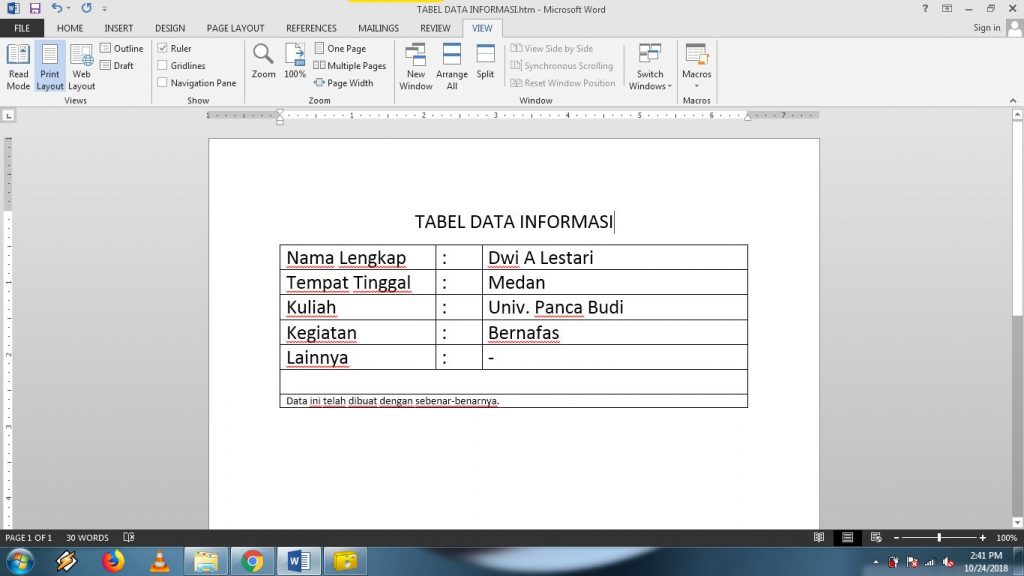
Mengubah File Word ke HTML: Panduan Lengkap untuk Konversi yang Efektif
Dalam era digital yang serba cepat, keberadaan konten online menjadi sangat krusial. Baik Anda seorang penulis, blogger, pebisnis, atau sekadar ingin berbagi informasi, kemampuan untuk menyajikan konten Anda secara menarik di web adalah keterampilan yang tak ternilai. Salah satu format dokumen yang paling umum digunakan untuk penulisan adalah Microsoft Word (.docx atau .doc). Namun, format ini tidak secara langsung dapat ditampilkan di browser web. Di sinilah kebutuhan untuk mengubah file Word ke HTML muncul.
HTML (HyperText Markup Language) adalah bahasa dasar yang membentuk struktur halaman web. Dengan mengubah dokumen Word Anda menjadi HTML, Anda membuka pintu untuk mempublikasikan konten Anda secara online, baik di situs web pribadi, blog, platform e-learning, atau di mana pun yang mendukung format web. Artikel ini akan membahas secara mendalam berbagai metode, tantangan, dan tips untuk melakukan konversi file Word ke HTML secara efektif, dengan tujuan mencapai hasil yang optimal dan mudah dikelola.
Mengapa Perlu Mengubah File Word ke HTML?
Sebelum menyelami metode konversi, penting untuk memahami mengapa Anda perlu melakukan ini.
- Aksesibilitas Web: Browser web tidak dapat membaca file Word secara langsung. HTML adalah bahasa universal yang dipahami oleh semua browser, memungkinkan konten Anda diakses oleh siapa saja, di mana saja, dengan perangkat apa pun yang terhubung ke internet.
- Fleksibilitas dan Kustomisasi: HTML memberikan kontrol yang jauh lebih besar atas tampilan dan tata letak konten dibandingkan dengan Word. Anda dapat dengan mudah menambahkan gaya, tautan, gambar, video, dan elemen interaktif lainnya yang tidak mungkin dilakukan dengan format Word standar di web.
- SEO (Search Engine Optimization): Konten yang disajikan dalam format HTML lebih mudah diindeks oleh mesin pencari seperti Google. Struktur HTML yang bersih dan tag semantik membantu mesin pencari memahami konten Anda, yang berpotensi meningkatkan peringkat pencarian Anda.
- Portabilitas: File HTML sangat ringan dan mudah dibagikan. Mereka dapat disematkan dalam email, diunduh, atau diakses melalui tautan langsung.
- Integrasi dengan Platform Online: Banyak platform content management system (CMS) seperti WordPress, Joomla, atau Drupal, serta platform blogging dan e-commerce, menggunakan HTML sebagai dasar untuk menampilkan konten.
Metode Konversi File Word ke HTML
Ada beberapa cara untuk mengubah file Word ke HTML, masing-masing dengan kelebihan dan kekurangannya.
1. Menggunakan Fitur "Save As" di Microsoft Word
Ini adalah metode yang paling langsung dan mudah diakses bagi pengguna Microsoft Word.
-
Langkah-langkah:
- Buka dokumen Word yang ingin Anda konversi.
- Klik File di pojok kiri atas.
- Pilih Save As.
- Pilih lokasi di mana Anda ingin menyimpan file HTML.
- Di bagian Save as type (atau Save as format), gulir ke bawah dan pilih Web Page, Filtered (*.htm; *.html) atau Web Page (*.htm; *.html).
- Web Page, Filtered: Pilihan ini akan membersihkan kode HTML dari elemen-elemen yang tidak perlu yang dibuat oleh Word (seperti kode gaya internal yang spesifik untuk Word) sehingga menghasilkan kode yang lebih bersih dan lebih kecil. Ini umumnya merupakan pilihan yang lebih disukai untuk konversi web.
- Web Page: Pilihan ini akan menyimpan semua elemen, termasuk gaya dan metadata Word, yang dapat menghasilkan kode HTML yang lebih besar dan kurang efisien.
- Klik Save.
-
Kelebihan:
- Sangat mudah digunakan dan tidak memerlukan perangkat lunak tambahan.
- Tersedia langsung di dalam Microsoft Word.
-
Kekurangan:
- Kode HTML yang dihasilkan seringkali kurang bersih, berantakan, dan mengandung banyak elemen yang tidak perlu (terutama jika tidak menggunakan opsi "Filtered").
- Format dan tata letak kompleks (seperti kolom, tabel yang rumit, atau objek yang disematkan) mungkin tidak terkonversi dengan sempurna.
- Memerlukan penyesuaian manual pada kode HTML untuk hasil yang optimal.
2. Menggunakan Konverter Online
Banyak situs web gratis yang menawarkan layanan konversi file Word ke HTML. Anda hanya perlu mengunggah file Word Anda, dan situs tersebut akan memprosesnya dan memberikan tautan unduhan untuk file HTML.
-
Contoh Situs Konverter Online:
- Zamzar
- CloudConvert
- Online-Convert.com
- FreeFileConvert
-
Langkah-langkah Umum:
- Buka salah satu situs konverter online.
- Klik tombol Upload File atau Choose File dan pilih dokumen Word Anda.
- Pilih HTML sebagai format keluaran.
- Klik tombol Convert atau Start Conversion.
- Tunggu hingga proses konversi selesai, lalu unduh file HTML yang dihasilkan.
-
Kelebihan:
- Mudah digunakan dan cepat.
- Tidak memerlukan instalasi perangkat lunak.
- Banyak pilihan gratis.
-
Kekurangan:
- Masalah privasi dan keamanan data jika Anda mengunggah dokumen sensitif.
- Kualitas konversi bervariasi antar situs; beberapa menghasilkan kode yang lebih bersih daripada yang lain.
- Terbatas oleh ukuran file atau jumlah konversi per hari pada versi gratis.
- Kontrol yang terbatas atas proses konversi.
3. Menggunakan Aplikasi Konverter Desktop
Ada berbagai aplikasi perangkat lunak yang dirancang khusus untuk konversi dokumen, termasuk Word ke HTML. Aplikasi ini seringkali menawarkan lebih banyak kontrol dan fitur daripada konverter online.
-
Contoh Aplikasi:
- Pandoc (perangkat lunak baris perintah yang sangat kuat)
- Adobe Acrobat Pro (memiliki fitur ekspor ke HTML)
- Berbagai aplikasi konverter komersial.
-
Langkah-langkah (Umum, bervariasi antar aplikasi):
- Instal aplikasi konverter pilihan Anda.
- Buka aplikasi dan pilih opsi untuk mengonversi file.
- Pilih dokumen Word Anda sebagai sumber dan HTML sebagai format target.
- Konfigurasikan opsi konversi jika tersedia (misalnya, gaya, pembersihan kode).
- Mulai proses konversi dan simpan file HTML.
-
Kelebihan:
- Menawarkan kontrol yang lebih baik atas proses konversi dan kualitas output.
- Lebih aman untuk dokumen sensitif karena tidak perlu mengunggah file ke server eksternal.
- Beberapa aplikasi dapat menangani konversi batch (banyak file sekaligus).
- Pandoc, khususnya, dikenal menghasilkan kode HTML yang sangat bersih dan dapat dikonfigurasi.
-
Kekurangan:
- Beberapa aplikasi mungkin berbayar.
- Memerlukan instalasi perangkat lunak.
- Aplikasi seperti Pandoc mungkin memerlukan sedikit kurva belajar jika Anda tidak terbiasa dengan baris perintah.
4. Menyalin dan Menempel (dengan hati-hati)
Metode ini sangat mendasar dan seringkali dilakukan secara tidak sengaja. Anda bisa menyalin teks dari Word dan menempelkannya ke editor HTML atau WYSIWYG (What You See Is What You Get) editor seperti TinyMCE, CKEditor, atau bahkan blok konten di CMS Anda.
-
Langkah-langkah:
- Buka dokumen Word Anda.
- Pilih dan salin teks yang diinginkan.
- Buka editor HTML atau area teks di platform web Anda.
- Tempelkan teks tersebut. Banyak editor memiliki opsi "Paste as plain text" atau "Paste from Word" yang dapat membantu membersihkan format.
-
Kelebihan:
- Cepat untuk sebagian kecil teks.
- Berguna jika Anda hanya perlu menyalin beberapa paragraf.
-
Kekurangan:
- Sangat rentan terhadap pemformatan yang rusak.
- Seringkali membawa kode "sampah" yang tidak diinginkan dari Word.
- Tidak praktis untuk dokumen yang panjang atau kompleks.
- Memerlukan pembersihan manual yang ekstensif.
Tantangan dalam Konversi Word ke HTML
Meskipun metode konversi telah tersedia, ada beberapa tantangan umum yang sering dihadapi:
- Pemformatan yang Kompleks: Word memiliki fitur pemformatan yang kaya seperti kolom, kotak teks, header/footer yang rumit, objek yang disematkan (gambar, grafik), dan gaya tabel yang canggih. Elemen-elemen ini seringkali sulit untuk diterjemahkan secara akurat ke dalam HTML dan CSS.
- Kode HTML yang Berantakan: Microsoft Word dirancang untuk membuat dokumen yang dapat dicetak, bukan halaman web. Kode HTML yang dihasilkannya seringkali berlebihan, tidak efisien, dan sulit dibaca oleh pengembang web. Ini bisa berdampak negatif pada kinerja situs web dan kesulitan dalam pemeliharaan.
- Perbedaan Tampilan: Tampilan dokumen di Word mungkin sedikit berbeda ketika dikonversi ke HTML, terutama jika gaya font, ukuran teks, spasi baris, atau indentasi tidak ditangani dengan baik oleh proses konversi.
- Gambar dan Media: Gambar yang disematkan dalam dokumen Word perlu diekstraksi dan diunggah secara terpisah ke server web. Proses konversi otomatis mungkin tidak selalu menangani ini dengan mulus.
- Tabel yang Rumit: Tabel dengan sel gabungan (merged cells), pemformatan bersyarat, atau struktur yang kompleks dapat menjadi sumber masalah saat dikonversi ke HTML.
- Hyperlink dan Referensi: Tautan internal atau eksternal dalam dokumen Word perlu dipastikan berfungsi dengan benar dalam konteks HTML.
Tips untuk Konversi yang Efektif
Untuk meminimalkan tantangan dan mendapatkan hasil terbaik, pertimbangkan tips berikut:
-
Sederhanakan Dokumen Word Anda: Sebelum mengonversi, tinjau dokumen Word Anda.
- Gunakan Gaya Terstruktur: Manfaatkan gaya heading (Heading 1, Heading 2, dll.) secara konsisten. Ini akan membantu konverter menghasilkan tag
<h1>,<h2>, dll. yang sesuai di HTML. - Hindari Penggunaan Spasi Berlebihan: Gunakan tab atau indentasi yang benar alih-alih spasi berulang untuk merapikan teks.
- Periksa Tabel: Jika memungkinkan, sederhanakan struktur tabel Anda. Hindari menggabungkan sel jika tidak benar-benar diperlukan.
- Objek yang Disematkan: Pertimbangkan untuk mengeluarkan gambar atau objek lain dari dokumen Word dan menambahkannya langsung ke halaman HTML Anda setelah konversi.
- Hapus Elemen yang Tidak Perlu: Hapus header/footer yang tidak relevan untuk web, nomor halaman, atau elemen cetak lainnya.
- Gunakan Gaya Terstruktur: Manfaatkan gaya heading (Heading 1, Heading 2, dll.) secara konsisten. Ini akan membantu konverter menghasilkan tag
-
Pilih Metode Konversi yang Tepat:
- Untuk hasil terbaik dan kode terbersih, pertimbangkan menggunakan Pandoc jika Anda nyaman dengan baris perintah, atau gunakan fitur "Save As Web Page, Filtered" di Word dan bersiap untuk pembersihan manual.
- Untuk konversi cepat dokumen non-sensitif, konverter online bisa menjadi pilihan.
-
Selalu Tinjau dan Edit Kode HTML yang Dihasilkan: Ini adalah langkah paling krusial.
- Buka file HTML yang dihasilkan di editor teks (seperti Notepad++, VS Code, Sublime Text) atau editor kode online.
- Bersihkan Kode: Hapus tag yang tidak perlu atau berlebihan, gaya inline yang tidak diinginkan, dan atribut yang tidak relevan.
- Validasi Kode: Gunakan validator HTML online (seperti W3C Markup Validation Service) untuk memastikan kode Anda sesuai standar.
- Perbaiki Tampilan: Sesuaikan CSS (Cascading Style Sheets) untuk memastikan tampilan yang diinginkan. Anda mungkin perlu menambahkan atau memodifikasi file CSS terpisah.
-
Tangani Gambar Secara Terpisah:
- Ekstrak gambar dari dokumen Word Anda (klik kanan pada gambar, pilih "Save as Picture").
- Optimalkan ukuran dan format gambar untuk web.
- Unggah gambar ke server web Anda.
- Sisipkan gambar ke dalam kode HTML Anda menggunakan tag
<img>.
-
Gunakan Editor WYSIWYG untuk Penyesuaian Akhir: Setelah mendapatkan kode HTML dasar, Anda dapat menempelkannya ke dalam editor WYSIWYG di CMS Anda atau editor online untuk melakukan penyesuaian visual terakhir tanpa harus mengedit kode secara langsung.
-
Pertimbangkan Konversi ke Format Perantara: Terkadang, mengonversi Word ke format perantara seperti Markdown terlebih dahulu, kemudian dari Markdown ke HTML, dapat menghasilkan kode yang lebih bersih. Pandoc sangat baik dalam hal ini.
Contoh Sederhana: Menggunakan "Save As Web Page, Filtered"
Mari kita lihat contoh sederhana. Anda memiliki dokumen Word dengan judul, beberapa paragraf, dan satu gambar.
-
Dokumen Word:
Judul Artikel Ini adalah paragraf pertama artikel. Lorem ipsum dolor sit amet, consectetur adipiscing elit. Ini adalah paragraf kedua dengan sedikit **bold**. Sed do eiusmod tempor incididunt ut labore et dolore magna aliqua. -
Setelah "Save As Web Page, Filtered":
Anda akan mendapatkan file.htmlyang mungkin terlihat seperti ini (kode disederhanakan):<html> <head> <meta http-equiv="Content-Type" content="text/html; charset=utf-8"> <title>Judul Artikel</title> </head> <body> <h1>Judul Artikel</h1> <p>Ini adalah paragraf pertama artikel. Lorem ipsum dolor sit amet, consectetur adipiscing elit.</p> <p>Ini adalah paragraf kedua dengan sedikit <strong>bold</strong>. Sed do eiusmod tempor incididunt ut labore et dolore magna aliqua.</p> <img src="nama_file_gambar.jpg" alt="Deskripsi Gambar"> </body> </html>Perhatikan: Anda mungkin perlu menyalin gambar Anda ke folder yang sama atau menunjuk path yang benar pada atribut
srcdari tag<img>, dan memberikan deskripsi yang relevan pada atributalt.
Kesimpulan
Mengubah file Word ke HTML adalah langkah penting untuk membawa konten Anda ke dunia online. Meskipun prosesnya terkadang bisa menantang karena perbedaan fundamental antara kedua format tersebut, dengan pemahaman yang tepat tentang metode yang tersedia dan penerapan tips yang disarankan, Anda dapat mencapai konversi yang efektif. Mulai dari kesederhanaan fitur "Save As" hingga kekuatan alat seperti Pandoc, pilihan ada di tangan Anda. Ingatlah bahwa pembersihan dan penyesuaian manual seringkali merupakan kunci untuk mendapatkan hasil yang profesional, bersih, dan siap untuk web. Dengan praktik, Anda akan semakin mahir dalam mengubah dokumen Anda menjadi konten digital yang menarik dan dapat diakses.